Copyright
This document is Copyright The KiCad Documentation Contributors. You may distribute it and/or modify it under the terms of either the GNU General Public License (https://www.gnu.org/licenses/gpl.html), version 3 or later, or the Creative Commons Attribution License (https://creativecommons.org/licenses/by/3.0/), version 3.0 or later.
Alle in diesem Leitfaden genannten Marken sind Eigentum ihrer rechtmäßigen Inhaber.
Mitwirkende
Graham Keeth, Jon Evans, Glenn Peterson.
Übersetzung
Lorenz Bewig <[email protected]>, 2025.
Mathias Neumann <[email protected]>, 2019. Carsten Schönert <[email protected]>, 2016
Ehemalige Mitwirkende
David Jahshan, Phil Hutchinson, Fabrizio Tappero, Christina Jarron, Melroy van den Berg, Carsten Schönert.
Feedback
Das KiCad-Projekt freut sich über Rückmeldungen, Fehlerberichte und Vorschläge in Bezug auf die Software oder ihre Dokumentation. Weitere Informationen zum Einreichen von Feedback oder zum Melden eines Problems finden Sie in den Anweisungen unter https://www.kicad.org/help/report-an-issue/
Software- und Dokumentenversion
Dieses Benutzerhandbuch basiert auf KiCad 10.0.7. Funktionalität und Aussehen können sich in anderen Versionen von KiCad unterscheiden.
Revision der Dokumentation: efa5960e.
Einführung in KiCad 10.0
KiCad ist ein Open-Source-Softwarepaket zur Erstellung von elektronischen Schaltplänen, Leiterplatten (PCBs) und zugehörigen Bauteilbeschreibungen. KiCad unterstützt einen integrierten Design-Workflow, bei dem ein Schaltplan und die dazugehörige Leiterplatte zusammen entworfen werden, sowie eigenständige Workflows für spezielle Anwendungen. KiCad enthält auch mehrere Dienstprogramme, die bei der Schaltungs- und PCB-Konstruktion helfen, einschließlich eines PCB-Rechners zur Bestimmung der elektrischen Eigenschaften von Schaltkreisstrukturen, eines Gerber-Viewers zur Inspektion von Fertigungsdateien, eines 3D-Viewers zur Visualisierung der fertigen Leiterplatte und eines integrierten SPICE-Simulators zur Überprüfung des Schaltungsverhaltens.
KiCad läuft auf allen gängigen Betriebssystemen und einer breiten Palette von Computerhardware. Es unterstützt Leiterplatten mit bis zu 32 Kupferebenen und eignet sich für die Erstellung von Designs aller Komplexitätsgrade. KiCad wird von einem freiwilligen Team von Software- und Elektroingenieuren auf der ganzen Welt entwickelt, die es sich zur Aufgabe gemacht haben, freie und quelloffene Elektronikdesignsoftware für professionelle Designer zu erstellen.
The latest documentation for KiCad is available at https://docs.kicad.org.
Herunterladen und Installieren von KiCad
KiCad läuft auf vielen Betriebssystemen, einschließlich Microsoft Windows, Apple macOS und vielen gängigen Linux-Distributionen.
You can find the most up to date download links and installation instructions at https://www.kicad.org/download/. These instructions are not included in this manual as they may change over time with the release of operating system updates.
If you run into problems running KiCad on your system, check the list of known system-related issues and workarounds at https://www.kicad.org/help/known-system-related-issues/.
| KiCad Stable Releases werden in regelmäßigen Abständen gemäß der KiCad Stable Release Policy veröffentlicht. Dem Entwicklungszweig werden fortwährend neue Funktionen hinzugefügt. Wenn Sie die Vorteile dieser neuen Funktionen nutzen und beim Testen helfen möchten, laden Sie bitte das neueste Nightly-Build-Paket für Ihre Plattform herunter. Nightly Builds können Fehler wie z. B. Dateifehler, die Erzeugung von schlechten Gerbern usw. enthalten, jedoch ist es das Ziel des KiCad-Entwicklungsteams, den Entwicklungszweig während der Entwicklung neuer Funktionen so benutzbar wie möglich zu halten. |
Unterstützung
Wenn Sie Ideen, Anmerkungen oder Fragen haben, oder einfach nur Hilfe benötigen:
-
Das offizielles KiCad-Benutzerforum ist ein hervorragender Ort, um mit anderen KiCad-Benutzern in Kontakt zu treten und Hilfe zu erhalten.
-
Treten Sie unseren Communities auf Discord oder IRC bei, um in Echtzeit mit Benutzern und Entwicklern zu diskutieren.
-
Auf der KiCad-Website finden Sie Lernressourcen, die von der KiCad- Community erstellt wurden.
Basic concepts and workflow
Der typische Arbeitsablauf in KiCad besteht aus zwei Hauptaufgaben: dem Zeichnen eines Schaltplans und dem Layouten einer Leiterplatte.
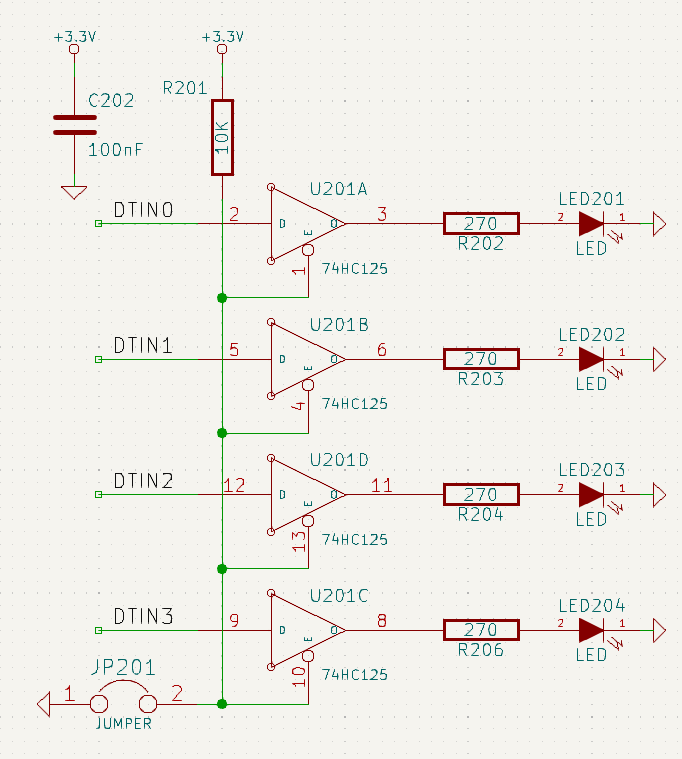
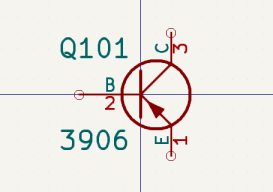
Der Schaltplan ist eine symbolische Darstellung der Schaltung: welche Komponenten verwendet werden und welche Verbindungen zwischen ihnen bestehen. Schaltplansymbole sind bildliche Darstellungen elektronischer Komponenten in einem Schaltplan, z. B. ein Zickzack oder Rechteck für einen Widerstand oder ein Dreieck für einen Operationsverstärker. Der Schaltplan enthält Symbole für jedes Bauteil und Verbindungen zwischen den Pins in den Symbolen. In der Regel wird der Schaltplan zuerst gezeichnet, bevor die Leiterplatte ausgelegt wird.
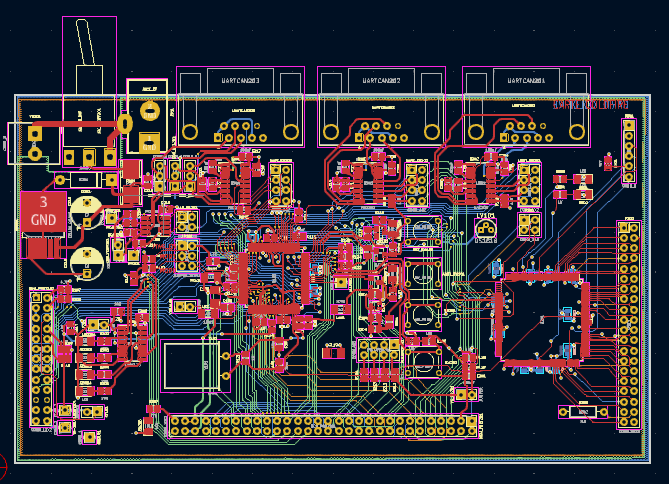
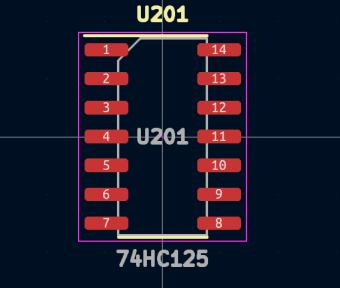
Die Platine ist die physische Umsetzung des Schaltplans, wobei die Footprints der Komponenten auf der Platine positioniert sind und die Kupferbahnen die im Schaltplan beschriebenen Verbindungen herstellen. Footprints sind eine Anordnung von Kupferpads, die mit den Pins eines physischen Bauteils übereinstimmen. Bei der Herstellung und Bestückung der Leiterplatte wird das Bauteil auf den entsprechenden Footprint der Leiterplatte gelötet.
KiCad verfügt über separate Fenster zum Zeichnen des Schaltplans ("Schaltplaneditor"), zum Layouten der Leiterplatte ("Leiterplatteneditor") und zum Bearbeiten von Symbolen und Footprints ("Symboleditor" und "Footprinteditor"). KiCad wird mit einer großen Bibliothek von qualitativ hochwertigen, von Benutzern beigetragenen Symbolen und Footprints geliefert, aber es ist auch einfach, neue Symbole und Footprints zu erstellen oder bestehende Symbole und Footprints zu ändern.
Abschließend soll betont werden, dass KiCad einen projektbasierten Arbeitsablauf hat. Ein KiCad-Projekt ist ein Ordner mit einer Projektdatei, einem Schaltplan, einem Platinenlayout und anderen optionalen Dateien wie Symbol- und Footprint-Bibliotheken, Simulationsdaten, Einkaufsinformationen usw. Viele projektbezogene Einstellungen, einschließlich Netzklassen und Designregeln, werden auf Projektebene gespeichert. Wenn Sie eine Platine außerhalb des zugehörigen Projekts öffnen, kann dies zu fehlenden Designinformationen führen. Achten Sie daher darauf, dass Sie alle zu einem Projekt gehörenden Dateien zusammen verwalten.
PCB design workflow
Üblicherweise wird zuerst der Schaltplan gezeichnet. Dies bedeutet, dass dem Schaltplan Symbole hinzugefügt und die Verbindungen zwischen ihnen gezeichnet werden. Unter Umständen müssen benutzerdefinierte Symbole erstellt werden, wenn die entsprechenden Symbole nicht bereits vorhanden sind. In dieser Phase werden auch die Footprints für jede Komponente ausgewählt und bei Bedarf benutzerdefinierte Footprints erstellt. Wenn der Schaltplan vollständig ist und das Design eine elektrische Regelprüfung (ERC) bestanden hat, werden die Designinformationen im Schaltplan in den Leiterplatteneditor übertragen und das Layout beginnt.
Der Schaltplan beschreibt, welche Komponenten im Entwurf enthalten sind und wie sie verbunden sind. Der Leiterplatteneditor verwendet diese Informationen, um das Layout zu erleichtern und Fehlanpassungen zwischen dem Schaltplan und der Leiterplatte zu vermeiden. Der Layout-Prozess erfordert eine sorgfältige Platzierung der einzelnen Footprints auf der Leiterplatte. Nach der Platzierung der Komponenten werden die Kupferbahnen zwischen den Komponenten auf der Grundlage der Verbindungen im Schaltplan sowie anderer elektrischer Faktoren wie Leiterbahnwiderstand, Anforderungen an die kontrollierte Impedanz, Übersprechen usw. gezogen.
Oft muss der Schaltplan aktualisiert werden, nachdem mit dem Layout begonnen wurde. Die Änderungen am Schaltplan können dann einfach in das Leiterplattendesign übernommen werden. Der umgekehrte Fall tritt häufig ein: Designänderungen, die im Leiterplattenlayout vorgenommen werden, können in den Schaltplan übernommen werden, um die Konsistenz zwischen den beiden zu gewährleisten.
Wenn das Platinenlayout vollständig ist und die Platine den Designregel-Check (DRC) bestanden hat, werden Fertigungsausgaben generiert, so dass die Platine von einem Leiterplattenhersteller gefertigt werden kann.
First time setup
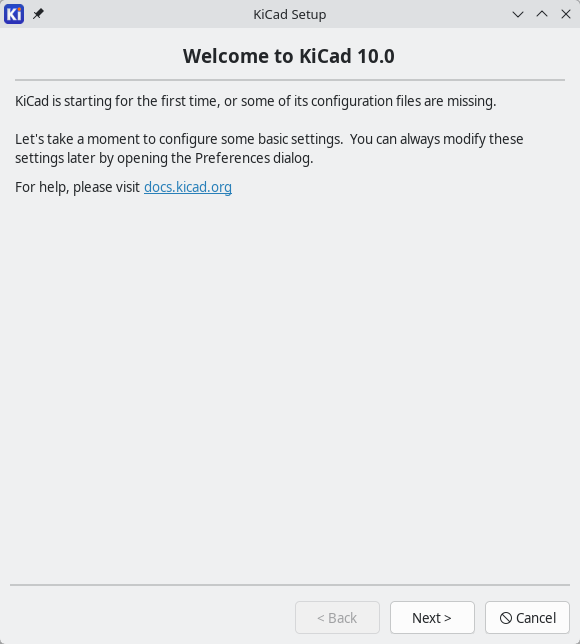
The first time you open KiCad, a Welcome window appears to guide you through the initial setup.
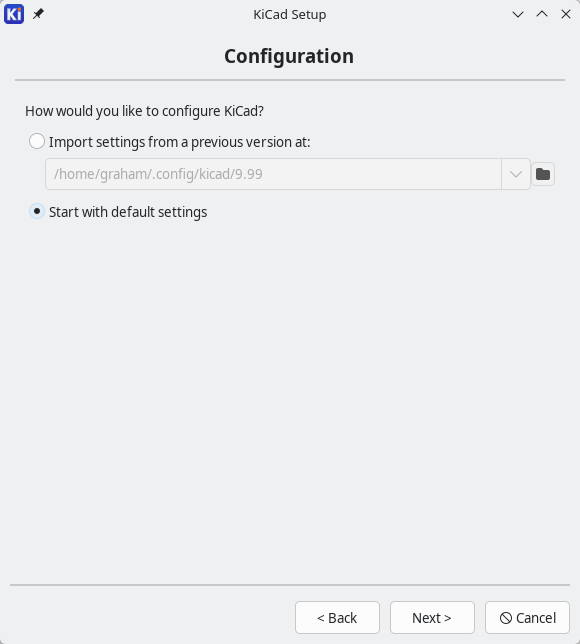
The next page asks you if you want to start with fresh preferences or if you want to import your settings from an older version of KiCad.
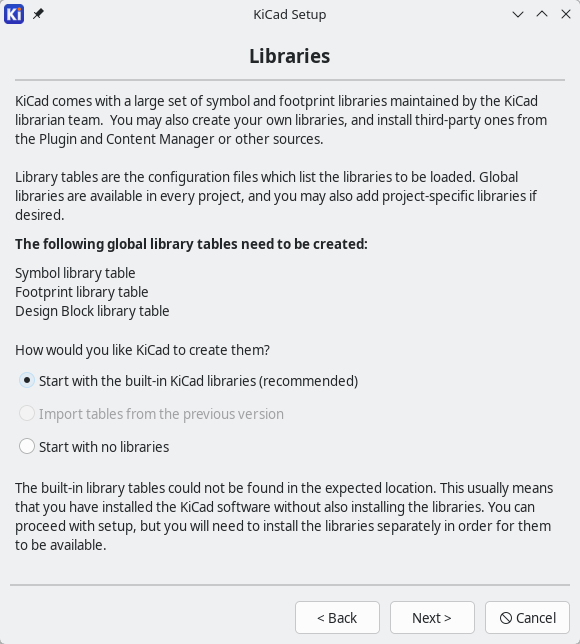
The next page asks you how you want to configure your symbol and footprint libraries. If you are setting up KiCad for the very first time, you should select the first option, Start with the built-in KiCad libraries. This initializes your library tables to include all of the libraries that come with KiCad.
If you have used an older version of KiCad and are updating it to the newest version, and therefore already have a library setup that worked in the old version, you can instead the select the second option, Import tables from the previous version. In this case, it is recommended to also select the option Migrate built-in libraries to the latest version, which replaces references to the old-version built-in libraries with references to the updated libraries.
You also have the option to start with no libraries and do all of the configuration yourself. Refer to the Schematic Editor and PCB Editor documentation for details on how to manually configure libraries.
Depending on your system and how KiCad was installed, some options may not be available. KiCad may also not be able to locate any libraries installed on your system. In this case, you should ensure you have installed the libraries, or you can manually configure the libraries after completing setup.
| On some systems the KiCad libraries are installed as a separate package. |
Der Speicherort der Standardbibliothekstabellendateien ist betriebssystemabhängig und kann je nach Installationsort variieren. Nachfolgend sind die Standardwerte für jedes Betriebssystem aufgeführt:
Windows |
|
Linux |
|
macOS |
|
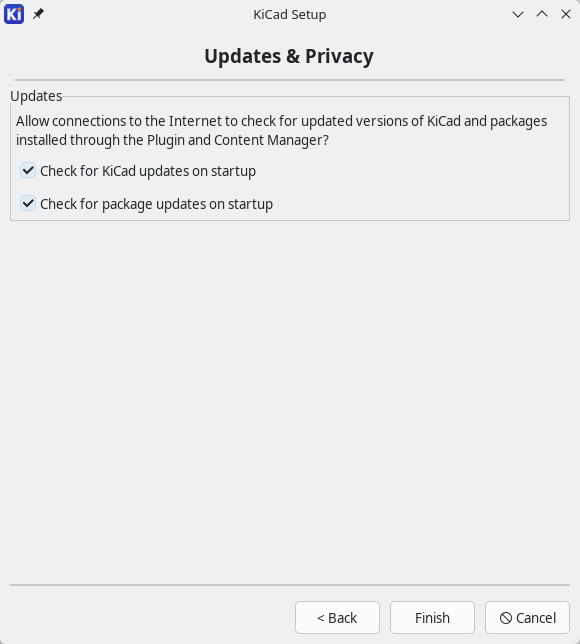
The last page asks you whether you want to automatically check for updates to the KiCad application and to third-party packages you may have installed through KiCad’s Plugin and Content Manager (plugins, themes, libraries, etc.).
On Windows, you also have the option to enable anonymous crash reporting, which helps the KiCad team diagnose and fix critical issues in the application.
Tutorial Teil 1: Projekt
Opening KiCad will bring up the Project Manager. To create a new project:
-
Click File → New Project
-
Select the Default project template and click OK.
-
Browse to the location where you want to save your project, and give your project a name, such as
getting-started. -
Make sure the Create a new folder for the project checkbox is ticked.
-
Click Save.
This will create your project files in a new subfolder with the same name as your project.
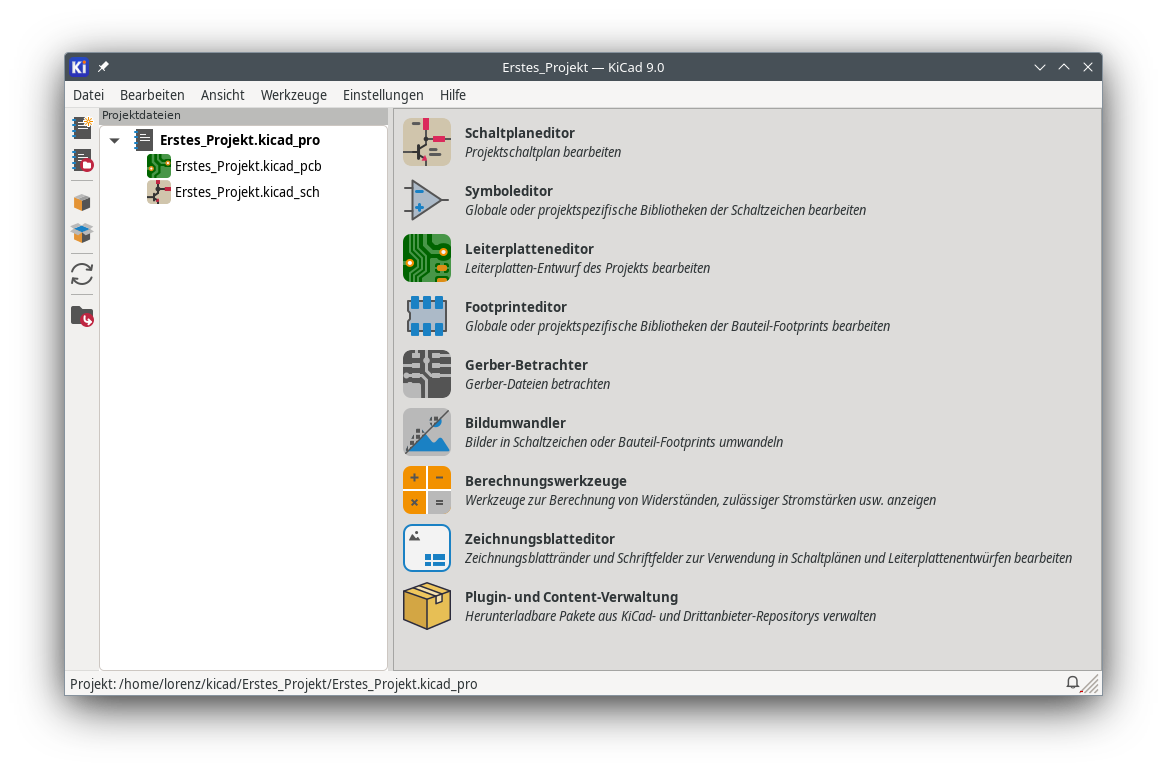
Auf der linken Seite sind im Bereich Projektdateien die Dateien des neuen Projekts aufgelistet. Es gibt eine Projektdatei mit der Erweiterung .kicad_pro, eine Schaltplandatei mit der Erweiterung .kicad_sch und eine Platinen-Datei mit der Erweiterung .kicad_pcb. Diese Dateien haben alle den gleichen Namen wie Ihr Projekt.
There may also be a -backups directory: KiCad can automatically create backups of your project when you save and when there are unsaved changes after several seconds of inactivity. The backup settings are configurable by going to Preferences → Preferences → Common → Project Backup.
| Das Öffnen des Einstellungsdialogs kann einen Dialog zur Konfiguration der Bibliothekstabelle auslösen. Dieser Dialog wird unten erklärt. |
| Unter macOS befindet sich der Einstellungsdialog im Menü KiCad, nicht im Menü Einstellungen. |
Auf der rechten Seite des Projektfensters befinden sich Schaltflächen zum Starten der verschiedenen Werkzeuge, die KiCad bietet. Beim Starten dieser Werkzeuge wird automatisch die zugehörige Entwurfsdatei (Schaltplan oder PCB) aus dem aktuellen Projekt geöffnet. Beginnen Sie mit dem Öffnen des Schaltplaneditors.
Tutorial part 2: schematic
Schematic editor basics
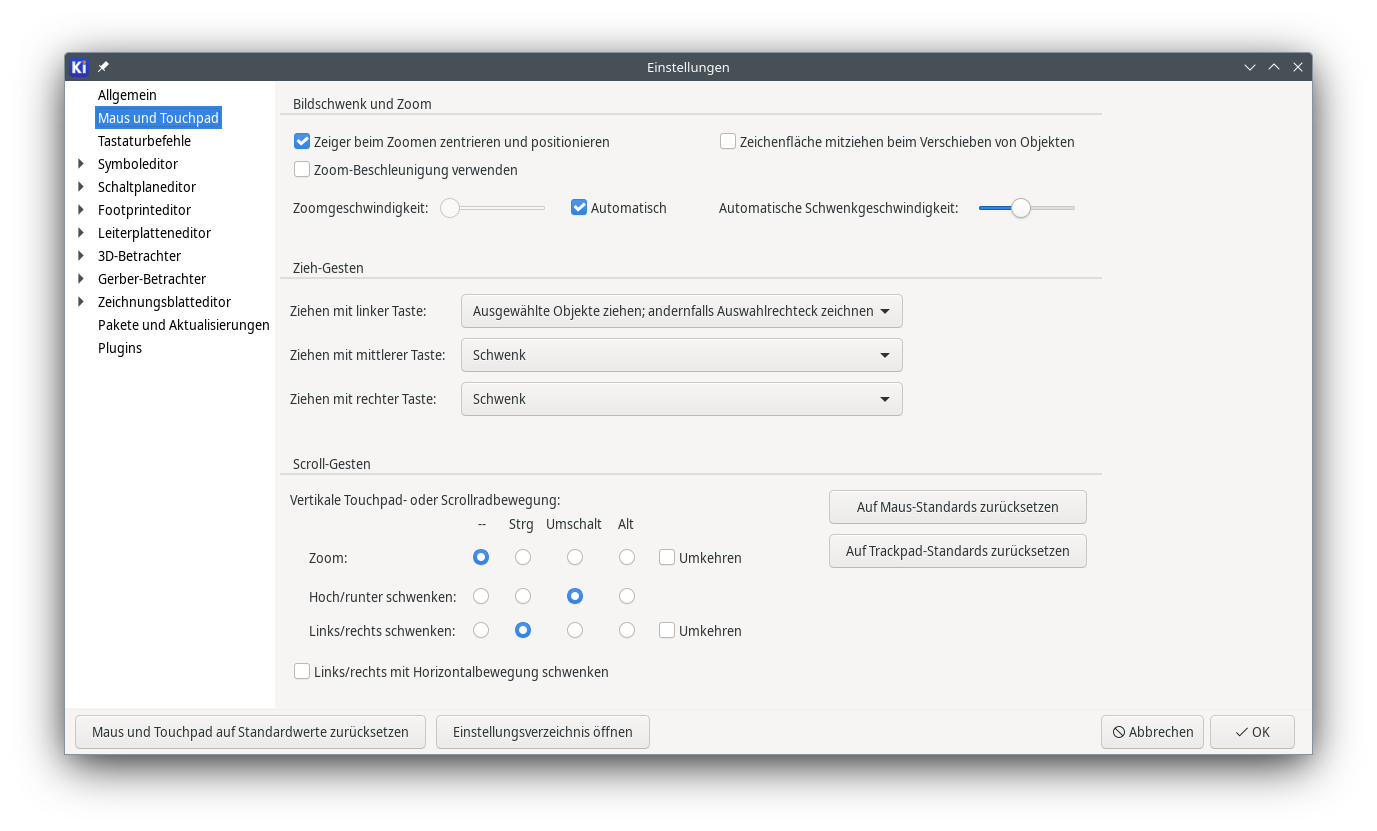
Um den Schaltplan zu verschieben, klicken und ziehen Sie mit der mittleren oder rechten Maustaste. Vergrößern und verkleinern Sie die Ansicht mit dem Mausrad oder mit F1 und F2. Für Laptop-Benutzer kann es nützlich sein, die Maussteuerung so zu ändern, dass sie besser für ein Touchpad geeignet ist. Die Maussteuerung kann unter Einstellungen → Einstellungen… → Maus und Touchpad konfiguriert werden.
| Unter macOS befindet sich der Einstellungsdialog im Menü KiCad, nicht im Menü Einstellungen. |
KiCad aktiviert standardmäßig die Mauseinstellung Cursor beim Zoomen zentrieren und positionieren. Wenn diese Funktion aktiviert ist, wird der Mauszeiger automatisch in die Mitte des Bildschirms bewegt, wenn man hinein- oder herauszoomt. Dadurch bleibt der gezoomte Bereich immer zentriert. Diese Funktion ist ungewöhnlich, aber viele Benutzer finden sie nützlich, sobald sie sich daran gewöhnt haben. Versuchen Sie, mit dem Mauszeiger in verschiedene Bereiche der Arbeitsfläche hinein- und herauszuzoomen. Wenn Sie das Standard-Zoomverhalten als unangenehm empfinden, deaktivieren Sie die Funktion in den Voreinstellungen für Maus und Touchpad.
Die Symbolleiste auf der linken Seite des Schaltplaneditors enthält die wesentlichen Anzeigeeinstellungen. Die Symbolleiste auf der rechten Seite des Bildschirms enthält Werkzeuge zur Bearbeitung des Schaltplans.
Some toolbar buttons have a small triangle in the bottom
right corner  . The triangle
indicates that the button has an expanding palette containing several
related tools, for example different kinds of labels. To select an
alternate tool, click and hold on the button until the palette appears,
then click on the alternate tool. Another way to use the palettes is to
click on the button and drag to the left until the palette appears, then
release the mouse button when the desired tool is highlighted. . The triangle
indicates that the button has an expanding palette containing several
related tools, for example different kinds of labels. To select an
alternate tool, click and hold on the button until the palette appears,
then click on the alternate tool. Another way to use the palettes is to
click on the button and drag to the left until the palette appears, then
release the mouse button when the desired tool is highlighted.
|
Den meisten Werkzeugen in KiCad sind entweder Standard-Tastaturbefehle zugewiesen, oder es können benutzerdefinierte Tastaturbefehle zugewiesen werden. Um alle Tastaturbefehle anzuzeigen, gehen Sie zu Hilfe → Tastaturbefehle auflisten…. Tastaturbefehle können unter Tastaturbefehle im Einstellungsdialog geändert werden.
Schematic sheet setup
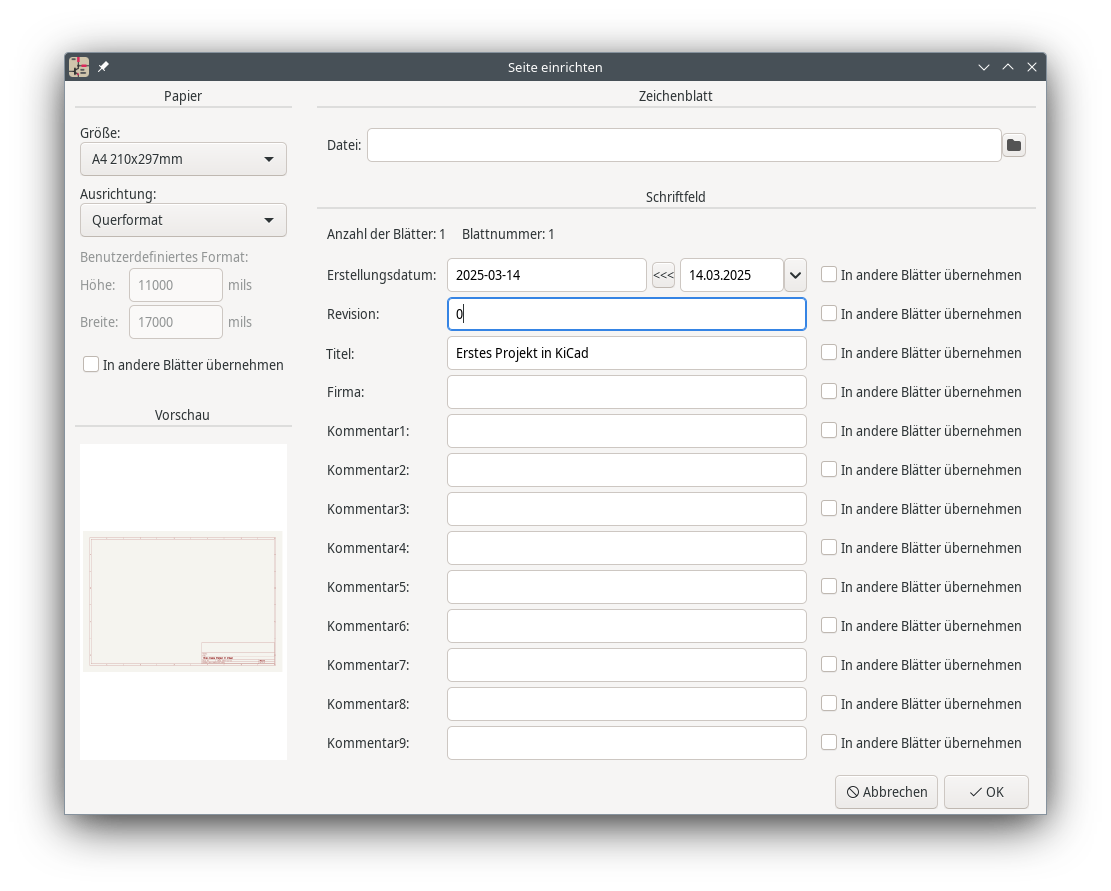
Bevor Sie etwas in den Schaltplan zeichnen, richten Sie das Schaltplanblatt selbst ein. Klicken Sie auf Datei → Seite einrichten…. Geben Sie dem Schaltplan einen Titel und ein Datum, und ändern Sie gegebenenfalls das Papierformat.
Adding symbols to the schematic
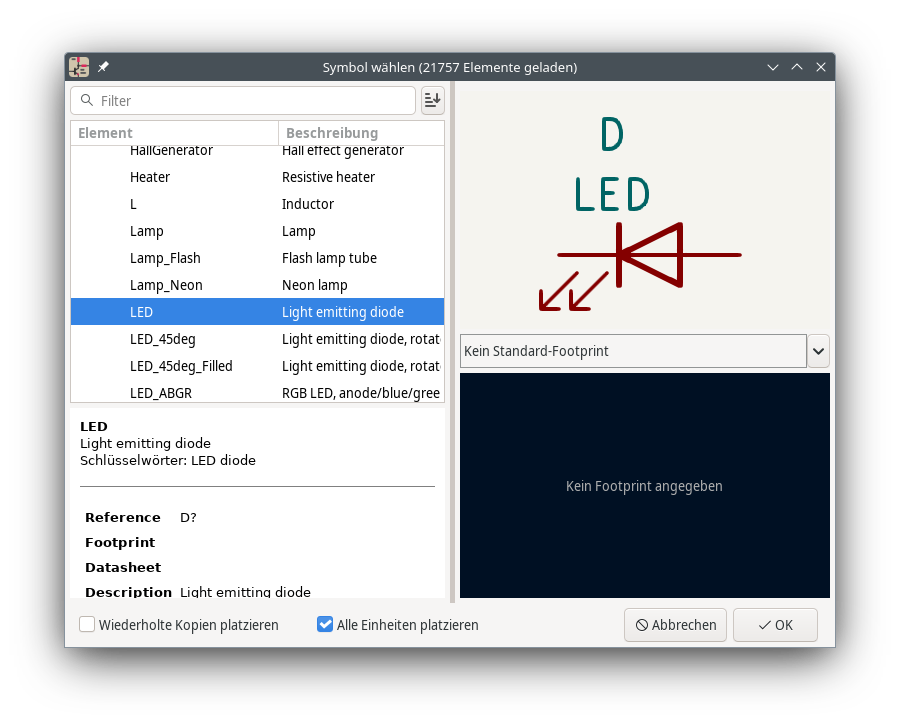
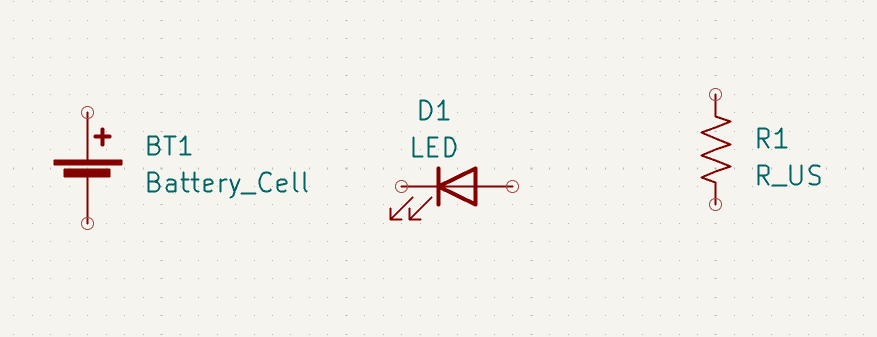
Beginnen Sie mit der Erstellung der Schaltung, indem Sie dem Schaltplan einige Symbole hinzufügen. Öffnen Sie das Dialogfeld Symbol auswählen, indem Sie auf die Schaltfläche Symbol hinzufügen  auf der rechten Seite des Fensters klicken oder A drücken.
Der Dialog Symbol wählen listet die verfügbaren Symbolbibliotheken und die darin enthaltenen Bauteilsymbole auf. Grundlegende Bauteile wie passive Komponenten, Dioden und andere allgemeine Symbole befinden sich in der Bibliothek Device. Spezielle Bauteile, wie z. B. eine bestimmte LED, können in anderen Bibliotheken enthalten sein.
Scrollen Sie nach unten zur Bibliothek Device, klappen Sie sie auf, und wählen Sie das Symbol LED aus. Klicken Sie auf OK, und klicken Sie erneut, um das Symbol im Schaltplan zu platzieren.
Als nächstes fügen Sie einen strombegrenzenden Widerstand hinzu. Gehen Sie zurück zur Schaltplansymbol-Auswahl, aber versuchen Sie diesmal, nach einem Widerstand zu suchen, indem Sie R oben in das Filterfeld eingeben. Auch hier wird er in der Bibliothek Device gefunden. Das R-Element ist ein rechteckiges Widerstandssymbol im IEC-Stil. Für Benutzer, die das Zickzack-Symbol im ANSI-Stil bevorzugen, ist auch ein R_US-Symbol verfügbar. Wählen Sie ein Widerstandssymbol aus und fügen Sie es dem Schaltplan hinzu.
Zum Schluss fügen Sie eine Batterie zur Stromversorgung der LED hinzu. Die Bibliothek Device hat ein passendes Symbol Battery_Cell.
Selecting and moving objects
Als Nächstes positionieren Sie die Symbole richtig zueinander, wie auf dem Screenshot zu sehen. Wählen Sie dazu die Symbole aus, verschieben und drehen Sie sie.
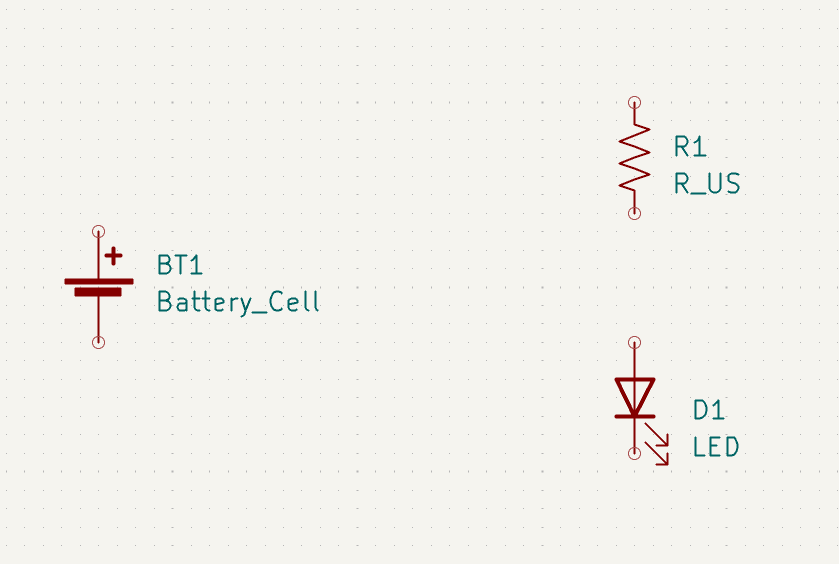
In KiCad werden Objekte ausgewählt, indem man auf sie klickt, während das Auswahlwerkzeug aktiv ist. Das Auswahlwerkzeug ist das Standardwerkzeug, wenn kein anderes Werkzeug aktiv ist. Daher können Sie das Auswahlwerkzeug aufrufen, indem Sie ein aktives Werkzeug beenden (Esc) oder auf die Schaltfläche  in der rechten Werkzeugleiste klicken.
Zusätzliche Objekte können der Auswahl mit Umschalt+Klick hinzugefügt oder mit Strg+Umschalt+Klick (macOS: Cmd+Umschalt+Klick) entfernt werden. Sie können den Auswahlstatus eines Objekts mit Strg+Klick (macOS: Cmd+Klick) umschalten.
Ziehen von links nach rechts wählt Objekte aus, die vollständig vom Auswahlrahmen umschlossen sind, während Ziehen von rechts nach links auch Objekte auswählt, die nur teilweise vom Auswahlrahmen erfasst sind. Umschalt, Strg+Umschalt (Cmd+Umschalt) und Strg (Cmd) können auch zusammen mit der Ziehauswahl verwendet werden, um der Auswahl etwas hinzuzufügen, etwas abzuziehen oder sie zu verändern.
Beachten Sie, dass es möglich ist, ein ganzes Symbol auszuwählen (durch Klicken auf die Symbolform selbst) oder ein Textfeld im Symbol auszuwählen, ohne den Rest des Symbols auszuwählen (durch Klicken auf den Text). Wenn nur ein Textfeld ausgewählt ist, wirken sich alle Aktionen nur auf den ausgewählten Text und nicht auf den Rest des Symbols aus.
Ausgewählte Objekte werden durch Drücken von M verschoben und durch Drücken von R gedreht. Die Taste G (Ziehen) kann auch zum Verschieben von Objekten verwendet werden. Für das Verschieben von unverbundenen Symbolen verhalten sich G und M identisch, aber für Symbole mit anliegenden Verbindungen verschiebt G das Symbol und behält die Verbindungen bei, während M das Symbol verschiebt und die Verbindungen zurücklässt. Ausgewählte Objekte können mit der Taste Entf gelöscht werden.
Wiring the schematic
Die Symbolpins haben kleine Kreise, um anzuzeigen, dass sie nicht verbunden sind. Beheben Sie dies, indem Sie Verbindungen zwischen den Symbolpins ziehen, wie im Screenshot gezeigt. Klicken Sie auf die Schaltfläche Elektrische Verbindung hinzufügen  in der rechten Symbolleiste oder verwenden Sie die Taste W. Durch Klicken und Loslassen beginnen Sie mit dem Zeichnen einer Verbindung, und beenden Sie es durch Klicken auf einen Symbolpin oder durch Doppelklicken an beliebiger Stelle. Wenn Sie Esc drücken, wird das Zeichnen der Verbindung abgebrochen.
Eine weitere bequeme Methode zum Zeichnen von Verbindungen besteht darin, den Mauszeiger über einen nicht angeschlossenen Pin zu bewegen. Der Mauszeiger ändert sich und zeigt an, dass von dieser Stelle aus eine Verbindung gezeichnet werden kann. Wenn Sie auf den Pin klicken, wird automatisch eine Verbindung gezeichnet.
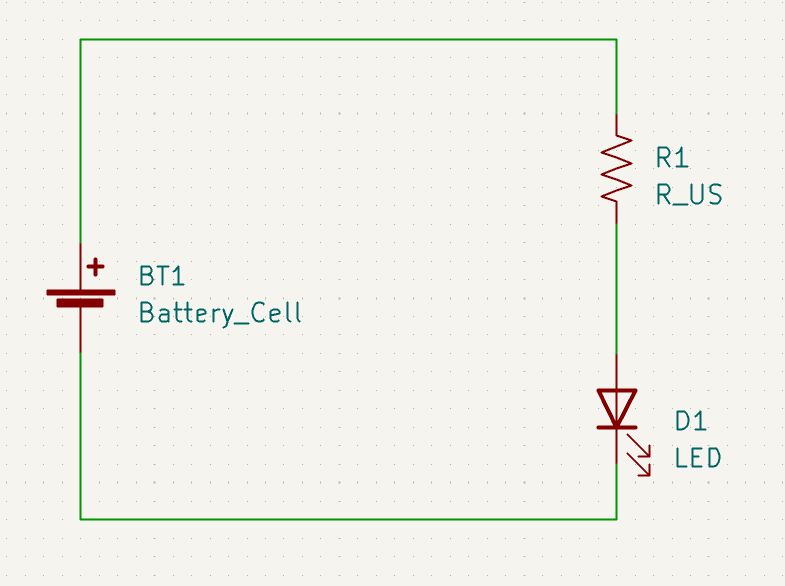
Als Nächstes fügen Sie dem Schaltplan Stromversorgungs- und Erdungssymbole hinzu. Diese Symbole sind bei einem so einfachen Schaltplan zwar nicht unbedingt erforderlich, erleichtern aber das Verständnis großer Schaltpläne.
Eine Reihe von Spannungs- und Erdungssymbolen sind in der Symbolbibliothek power verfügbar. Es gibt jedoch eine Abkürzung für das Hinzufügen dieser Symbole: Klicken Sie auf die Schaltfläche Spannungsquelle hinzufügen  oder verwenden Sie die Taste P. Dies öffnet das Dialogfeld Symbol wählen, zeigt aber nur Symbolbibliotheken an, die Spannungssymbole enthalten.
Fügen Sie je ein Symbol für VCC und für GND hinzu und stellen Sie dann mit der Schaltung eine elektrische Verbindung her.
Finally, add a label to the wire between the LED and resistor. Again, this may not be necessary in a simple circuit, but it is good practice to label important nets. Click the Place Net Labels button  in the right toolbar (L), type a label name (
led), and place the label into the schematic so that the square attachment point overlaps with the wire. Rotate and align the label as necessary.
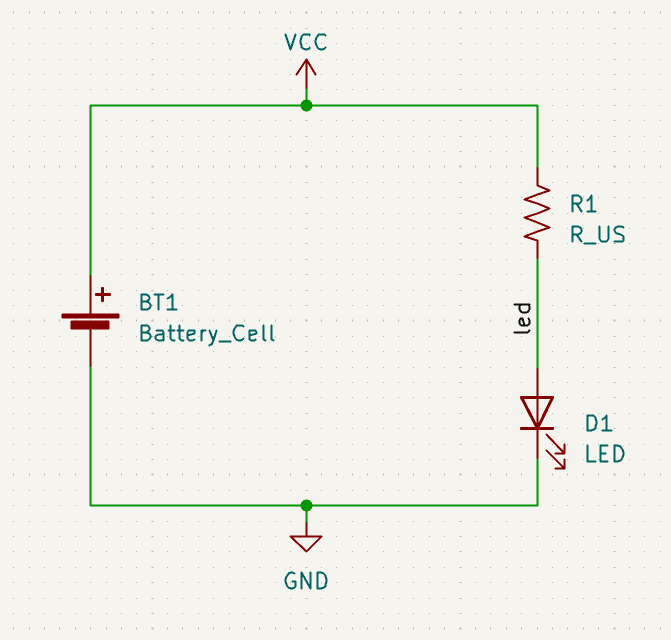
Beachten Sie, dass Beschriftungen und Spannungssymbole mit demselben Namen miteinander verbunden sind. Ein weiteres GND-Symbol oder eine Verbindung mit der Bezeichnung „led“ auf dieser Schaltplanseite würde mit dem vorhandenen kurzgeschlossen, auch wenn sie nicht optisch verbunden sind.
Annotation, symbol properties, and footprints
Beschriftung
Jedem Symbol muss ein eindeutiger Referenzbezeichner zugewiesen werden. Dieser Vorgang wird auch als Annotation bezeichnet.
Standardmäßig werden Symbole automatisch beschriftet, wenn sie dem Schaltplan hinzugefügt werden. Die automatische Beschriftung kann über die Schaltfläche  in der linken Symbolleiste aktiviert oder deaktiviert werden.
Auch wenn es für diesen Leitfaden nicht notwendig ist, können Symbole mit Hilfe der Schaltfläche Schaltplan annotieren… () in der oberen Symbolleiste manuell bezeichnet oder neu bezeichnet werden.
Symbol properties
Geben Sie nun die Werte für die einzelnen Komponenten ein. Wählen Sie die LED aus, klicken Sie mit der rechten Maustaste, und wählen Sie Eigenschaften… (E). In diesem Projekt wird eine rote LED verwendet, also ändern Sie das Feld Value in Rot. In einem echten Projekt wäre es vielleicht besser, hier stattdessen die Teilenummer des LED-Herstellers einzutragen. Beachten Sie, dass es möglich ist, Referenzbezeichner in den Eigenschaften jedes Symbols individuell zu bearbeiten.
In diesem Projekt wird eine 3V-Lithium-Knopfzelle verwendet, also ändern Sie das Feld Value von BT1 in 3V. Ändern Sie den Wert des Widerstands auf „1k“.
Footprint assignment
Schließlich weisen Sie jeder Komponente einen Footprint zu. Damit wird festgelegt, wie jedes Bauteil auf der Leiterplatte platziert werden soll. Einigen Symbolen sind bereits Footprints zugewiesen, aber für viele Komponenten gibt es mehrere mögliche Footprints, so dass man den passenden auswählen muss.
Es gibt mehrere Möglichkeiten, Footprints zuzuweisen, aber eine einfache Möglichkeit ist die Verwendung des Footprint-Zuordnungswerkzeugs durch Klicken auf die Schaltfläche Footprints zuweisen… in der oberen Symbolleiste.
Im linken Bereich dieses Fensters sind die verfügbaren Footprint-Bibliotheken aufgelistet. Der mittlere Bereich zeigt die Symbole im Schaltplan. All diesen Symbolen werden Footprints zugewiesen. Das rechte Fenster zeigt die Footprints an, die für das im mittleren Bereich ausgewählte Symbol gewählt werden können. Um einem Symbol einen Footprint zuzuweisen, wählen Sie das Symbol im mittleren Bereich aus und doppelklicken Sie auf den gewünschten Footprint im rechten Bereich. Sie können eine Vorschau eines Footprints anzeigen, indem Sie mit der rechten Maustaste auf den Namen des Footprints klicken und Ausgewählten Footprint anzeigen wählen.
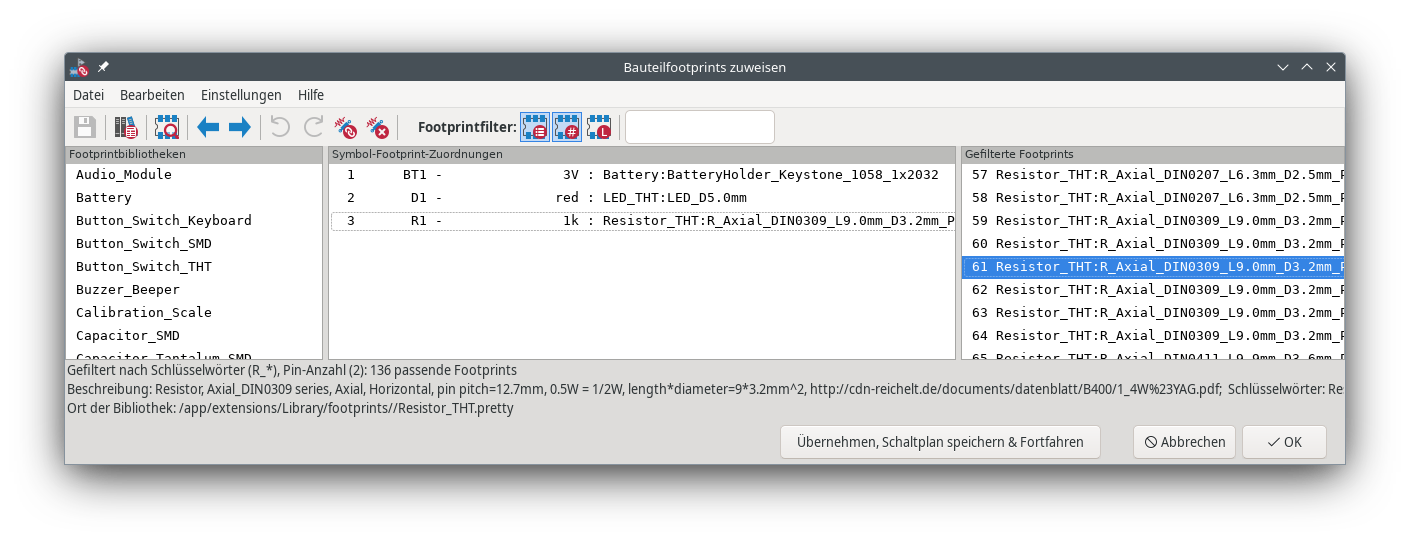
KiCad enthält viele Footprints, daher bietet das Footprint-Zuordnungswerkzeug mehrere Möglichkeiten, Footprints herauszufiltern, die für das betreffende Symbol nicht relevant sind.

-
Die Schaltfläche ganz links
 aktiviert die Filter, die im jeweiligen Symbol definiert werden können. Für ein Operationsverstärkersymbol können beispielsweise Filter definiert werden, die nur SOIC- und DIP-Footprints anzeigen. Manchmal sind diese vordefinierten Filter nicht vorhanden oder zu restriktiv, so dass es in manchen Situationen sinnvoll sein kann, diesen Filter auszuschalten.
 -
Die mittlere Schaltfläche
 filtert nach der Anzahl der Pins, so dass nur 8-Pad-Footprints für 8-Pin-Symbole angezeigt werden. Dieser Filter ist fast immer nützlich.
 -
Die rechte Schaltfläche
 filtert nach der ausgewählten Bibliothek. Bibliotheken werden im linken Fenster ausgewählt. Footprints, die nicht in der ausgewählten Bibliothek enthalten sind, werden herausgefiltert. Dieser Filter ist nützlich, solange bekannt ist, welche Bibliothek den richtigen Footprint enthält. Oft ist es am besten, diesen Filter oder die Symbolfilter zu verwenden, aber nicht beide.
 -
Das Textfeld filtert Footprints heraus, die nicht mit dem Text im Feld übereinstimmen. Dieser Filter ist deaktiviert, wenn das Feld leer ist.
Verwenden Sie die Filter, um die Footprints zu finden, die in der mittleren Spalte im obigen Screenshot angezeigt werden. Die Footprints für jedes Symbol sind zusätzlich in der Tabelle unten aufgeführt. Weisen Sie jedem Symbol einen Footprint zu, indem Sie das Symbol in der mittleren Spalte auswählen und dann auf den entsprechenden Footprint in der rechten Spalte doppelklicken. Wenn Sie alle Footprints zugewiesen haben, klicken Sie auf OK.
| Symbol Reference | Footprint to assign |
|---|---|
|
|
|
|
|
|
Es gibt auch andere Möglichkeiten, Footprints zuzuweisen. Eine davon ist das Fenster mit den Symboleigenschaften. Weitere Informationen zur Zuweisung von Footprints finden sie im Handbuch.
Electrical rules check
Das letzte, was im Schaltplan noch zu tun ist, ist die Überprüfung auf elektrische Fehler. Der Electrical Rules Checker (ERC) von KiCad kann nicht sicherstellen, dass der Entwurf im Schaltplan funktioniert, aber er kann auf einige häufige Verbindungsprobleme prüfen, wie z. B. nicht angeschlossene Pins, zwei kurzgeschlossene Stromausgänge oder ein Stromeingang, der nicht mit Strom versorgt wird. Es wird auch auf einige andere Fehler wie nicht beschriftete Symbole und Tippfehler in Netzbeschriftungen geprüft. Um die vollständige Liste der elektrischen Regeln zu sehen und ihren Schweregrad einzustellen, gehen Sie zu Datei → Schaltplan einrichten… → Elektrische Regeln → Verstoß-Schweregrade. Es ist ratsam, den ERC auszuführen, bevor Sie mit dem Layout beginnen.
Führen Sie eine elektrische Regelprüfung durch, indem Sie auf die Schaltfläche ERC ( ) in der oberen Symbolleiste und dann auf ERC starten klicken.
Selbst in diesem einfachen Schaltplan hat KiCad zwei potenzielle Fehler gefunden. Die Fehler sind im ERC-Fenster aufgelistet, und Pfeile zeigen auf die kritischen Stellen im Schaltplan. Wenn Sie eine Verletzung im ERC-Fenster auswählen, wird der entsprechende Pfeil hervorgehoben.
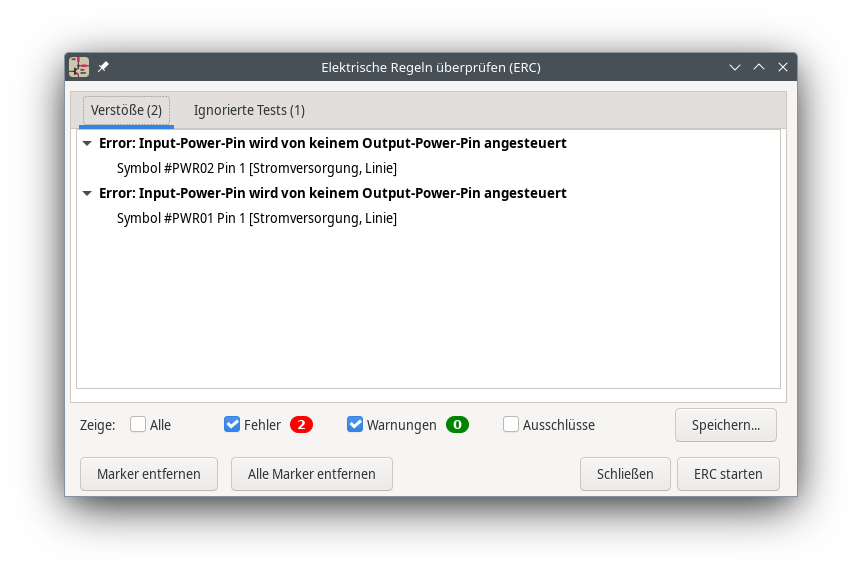
Sie können einzelne Verstöße ausschließen oder ganze Klassen von Verstößen ignorieren, indem Sie mit der rechten Maustaste auf jede Fehlermeldung klicken. Auch wenn es sich nicht um tatsächliche Entwurfsfehler handelt, lohnt es sich in der Regel dennoch, sich mit den Verstößen zu befassen, um einen sauberen ERC-Bericht zu erhalten und zu vermeiden, dass echte Probleme übersehen werden.
In diesem Fall meldet KiCad „Input-Power-Pin wird von keinem Output-Power-Pin angesteuert“ für die beiden Netze „VCC“ und „GND“. Dies ist ein häufiger KiCad ERC-Fehler. Stromversorgungssymbole sind so eingestellt, dass ein Stromversorgungsausgangspin, wie z.B. der Ausgang eines Spannungsreglers, auf demselben Netz benötigt wird; andernfalls denkt KiCad, dass das Netz nicht angesteuert ist. Für einen Menschen ist es offensichtlich, dass VCC und GND von der Batterie gespeist werden, aber es ist notwendig, dies explizit im Schaltplan zu zeigen.
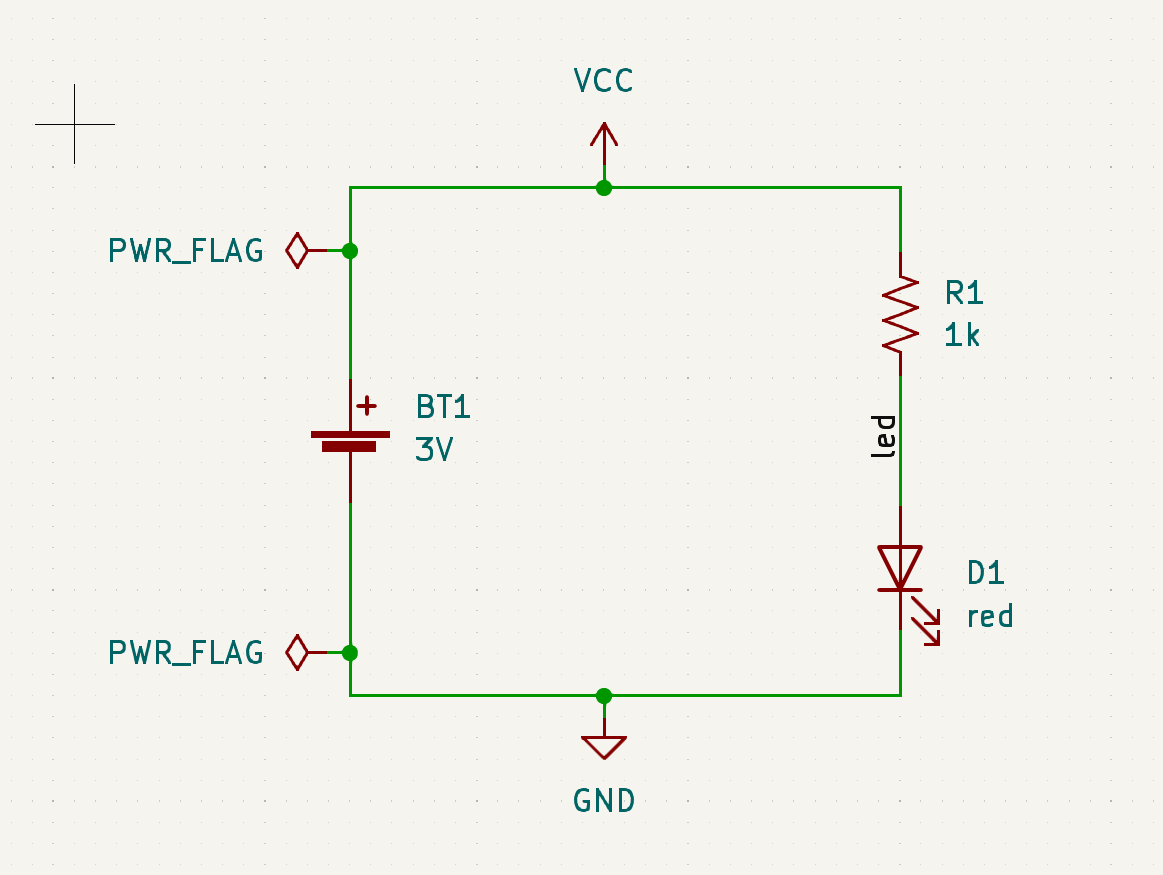
Es gibt ein spezielles PWR_FLAG-Symbol in der Power-Symbolbibliothek, das dieses Problem löst, indem es KiCad mitteilt, dass die Netze tatsächlich angesteuert werden. Fügen Sie dieses Symbol zu den VCC- und GND-Netzen hinzu und führen Sie ERC erneut aus. Wenn ERC ohne Verstöße durchläuft, ist der Schaltplan vollständig.
Bill of materials
Ein letzter optionaler Schritt besteht darin, eine Materialliste zu erstellen, in der alle im Projekt verwendeten Komponenten aufgeführt sind. Klicken Sie auf Werkzeuge → Stückliste (BoM) erstellen….
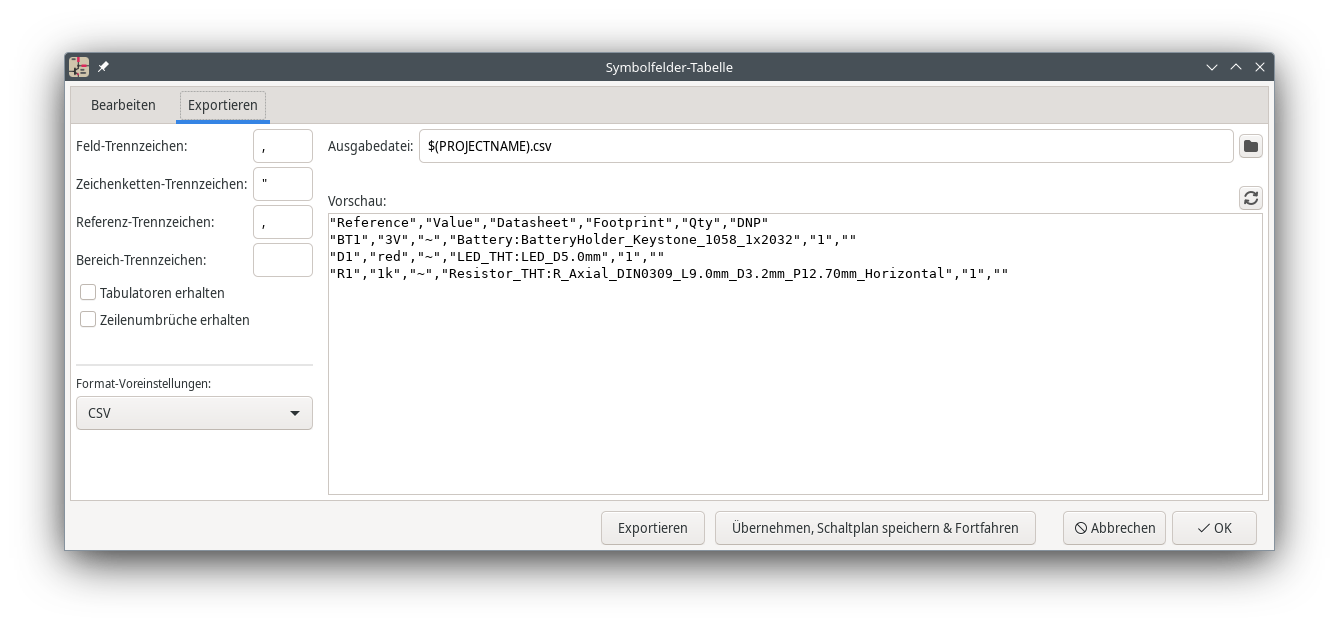
KiCad hat eine grafische Benutzeroberfläche für den Stücklistenexport. Sie können auf der Registerkarte Bearbeiten konfigurieren, welche Symbol-Metadaten exportiert werden und wie die Symbole gruppiert werden, und auf der Registerkarte Exportieren das Ausgabeformat konfigurieren.
Für diesen Moment sollten die Standardeinstellungen ausreichen, aber Sie können eine Rohansicht dessen, was exportiert wird, im Vorschaufenster sehen. Geben Sie auf der Registerkarte Exportieren eine Ausgabedatei an und klicken Sie dann auf die Schaltfläche Exportieren.
Die Stückliste sollte wie im folgenden Bild aussehen, wenn sie in einem Tabellenkalkulationsprogramm geöffnet wird.

Tutorial part 3: circuit board
Wenn der Schaltplan fertig ist, kehren Sie zum Projektfenster zurück und öffnen den Leiterplatteneditor, indem Sie entweder auf die Schaltfläche Leiterplatteneditor klicken oder die Leiterplattendatei öffnen.
PCB editor basics
Die Navigation im Leiterplatteneditor ist dieselbe wie im Schaltplaneditor: den Fensterinhalt verschieben durch Ziehen mit der mittleren oder rechten Maustaste und Zoomen mit dem Scrollrad oder F1/F2.
Der Hauptbereich des Leiterplatteneditors ist eine Zeichenfläche, auf der die Leiterplatte entworfen wird. Die Symbolleiste auf der linken Seite enthält verschiedene Anzeigeoptionen für die Leiterplatte, einschließlich Einheiten und Umschaltmöglichkeiten für die Darstellung von Leiterbahnen, Durchkontaktierungen, Pads und Zonen als Umriss oder ausgefüllt. Die Symbolleiste rechts neben der Leinwand enthält Werkzeuge für das Design der Leiterplatte.
|
Some toolbar buttons have a small triangle in the bottom
right corner . The triangle
indicates that the button has an expanding palette containing several
related tools, for example different kinds of dimensions. To select an
alternate tool, click and hold on the button until the palette appears,
then click on the alternate tool. Another way to use the palettes is to
click on the button and drag to the left until the palette appears, then
release the mouse button when the desired tool is highlighted.
|
Ganz rechts befinden sich das Darstellungs-Panel und der Auswahlfilter. Das Darstellungs-Panel wird verwendet, um die Sichtbarkeit, die Farben und die Deckkraft von Leiterplattenebenen, Objekten und Netzen zu ändern. Die aktive Ebene wird durch Klicken auf den Namen einer Ebene geändert.
Unterhalb des Darstellungs-Panels befindet sich der Auswahlfilter, der die Auswahl verschiedener Arten von Leiterplattenobjekten ein- und ausschaltet. Dies ist nützlich, um bestimmte Objekte in einem beengten Layout auszuwählen.
Board setup and stackup
Legen Sie vor dem Entwurf der Platine das Seitenformat fest und fügen Sie Informationen zum Schriftfeld hinzu. Klicken Sie auf Datei → Seite einrichten…, wählen Sie dann ein geeignetes Papierformat aus und geben Sie ein Datum, eine Revision und einen Titel ein.
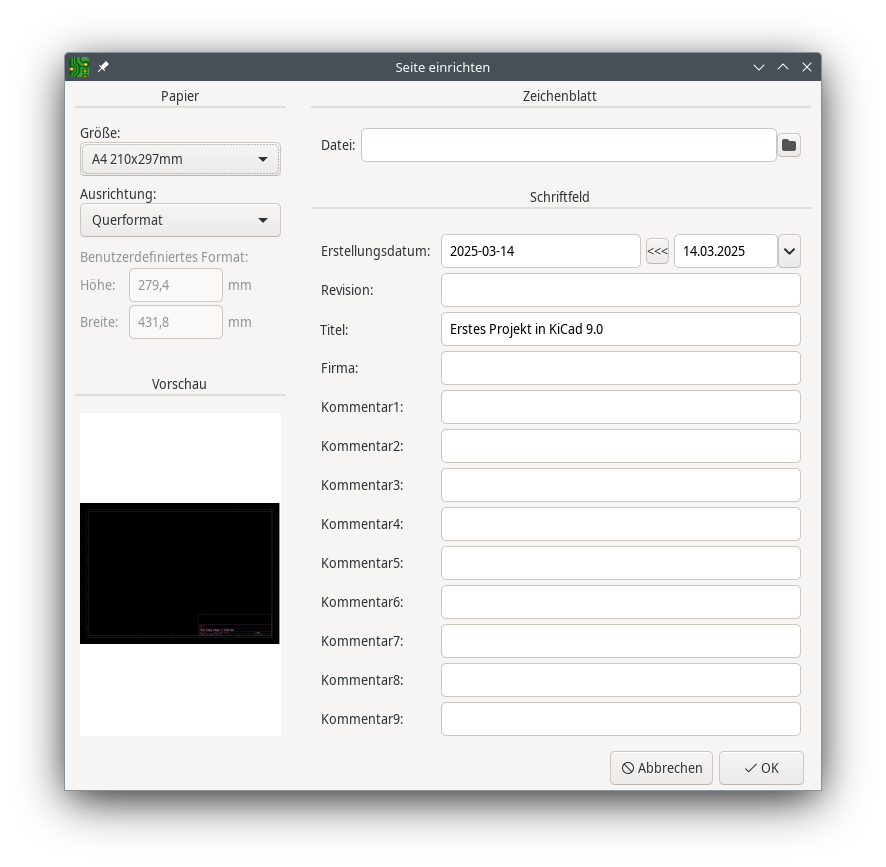
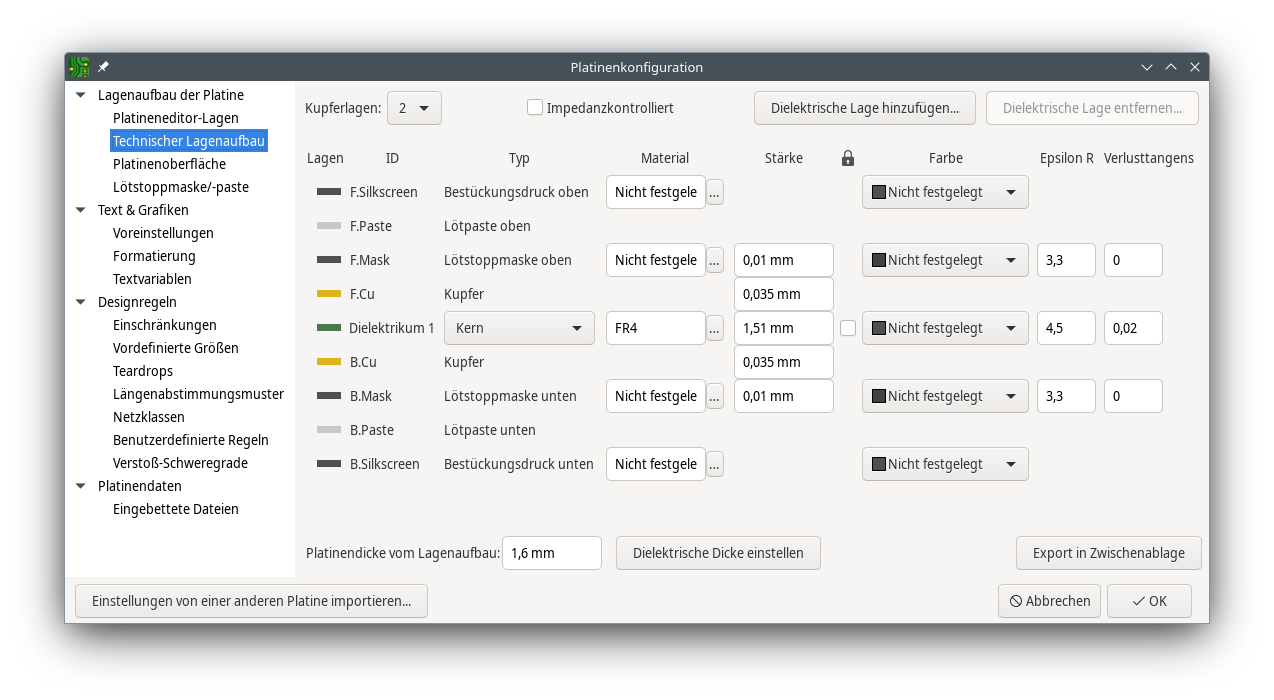
Als nächstes gehen Sie zu Datei → Platinenkonfiguration…, um festzulegen, wie die Leiterplatte hergestellt werden soll. Die wichtigsten Einstellungen sind der Lagenaufbau, d. h. welche Kupfer- und dielektrischen Lagen die Leiterplatte haben soll bzw. wie dick sie sein sollen, und die Designregeln, z. B. die Größen und Abstände für Leiterbahnen und Durchkontaktierungen.
Um den Lagenaufbau einzustellen, wählen Sie im Fenster der Platinenkonfiguration Lagenaufbau der Platine → Technischer Lagenaufbau. Für diesen Leitfaden belassen Sie die Anzahl der Kupferlagen bei 2, aber für aufwändigere Projekte sind möglicherweise mehr Lagen erforderlich.
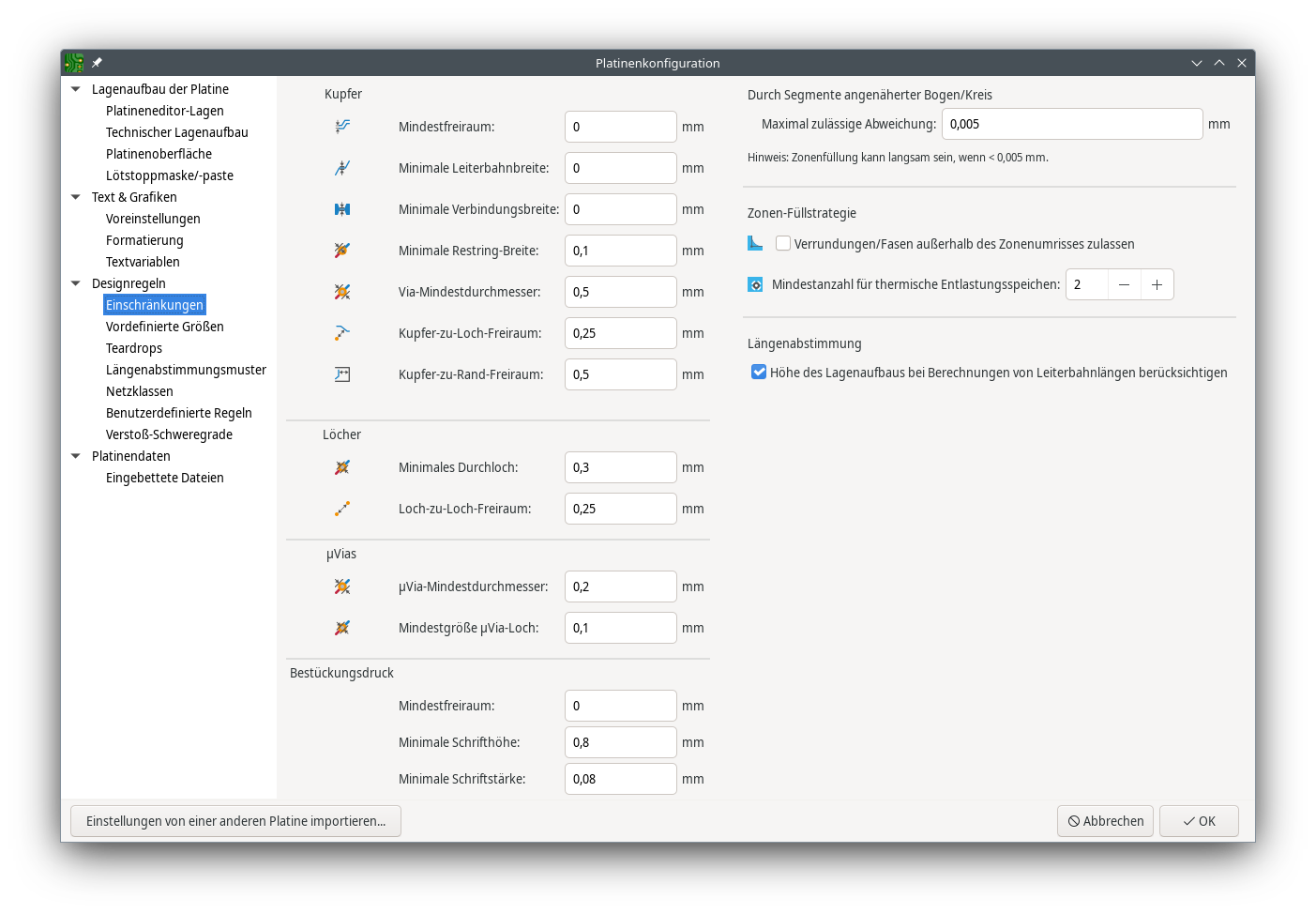
Wählen Sie dann Designregeln → Einschränkungen. Die Einstellungen auf dieser Seite legen die übergeordneten Designregeln für alle Elemente des Leiterplattenentwurfs fest. Für die Zwecke dieser Anleitung sind die Standardeinstellungen ausreichend. Für ein reales Projekt sollten diese jedoch entsprechend den Möglichkeiten der Leiterplattenfertigung eingestellt werden, damit der Leiterplattenentwurf herstellbar ist.
Gehen Sie schließlich auf Designregeln → Netzklassen. Eine Netzklasse ist ein Satz von Designregeln, die einer bestimmten Gruppe von Netzen zugeordnet sind. Auf dieser Seite werden die Entwurfsregeln für jede Netzklasse aufgelistet. Ferner können jeder Netzklasse Netze zugewiesen werden, dies ist auch im Schaltplaneditor möglich.
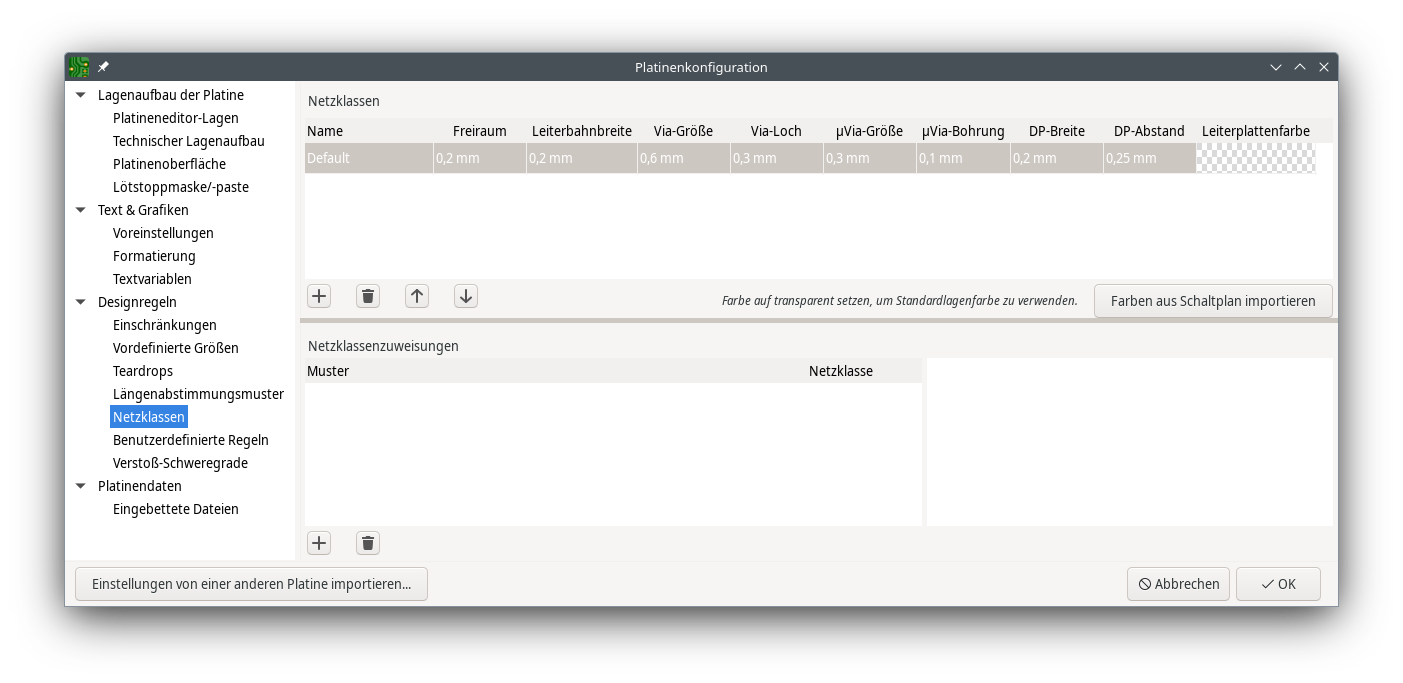
Leiterbahnbreite und -abstände können vom Designer während des Layouts manuell verwaltet werden, dennoch werden Netzklassen empfohlen, da sie eine automatische Möglichkeit zur Verwaltung und Überprüfung von Designregeln bieten.
In this design, no net classes are specified, so all nets will belong to the Default net class. A single net class is acceptable for this project, but other designs may have multiple net classes, each with different design rules. For example a board might have a High Current netclass with wide tracks, or a 50 ohm netclass with specific width and clearance rules for 50 ohm controlled-impedance tracks.
This project has relatively few components and is not space constrained, so we can be generous with track sizing. Larger tracks can carry more current and are more mechanically robust. Increase the Default net class’s Track Width from 0.2 mm to 0.4 mm. When we route tracks, they will automatically have a width of 0.4 mm.
Importing changes from schematic
Der Schaltplan ist vollständig, aber es sind noch keine Komponenten im Layout vorhanden. Um Designdaten aus dem Schaltplan in das Layout zu importieren, klicken Sie auf Werkzeuge → Platine aus Schaltplan aktualisieren…, oder drücken Sie F8. Es gibt auch eine Schaltfläche  in der oberen Werkzeugleiste.
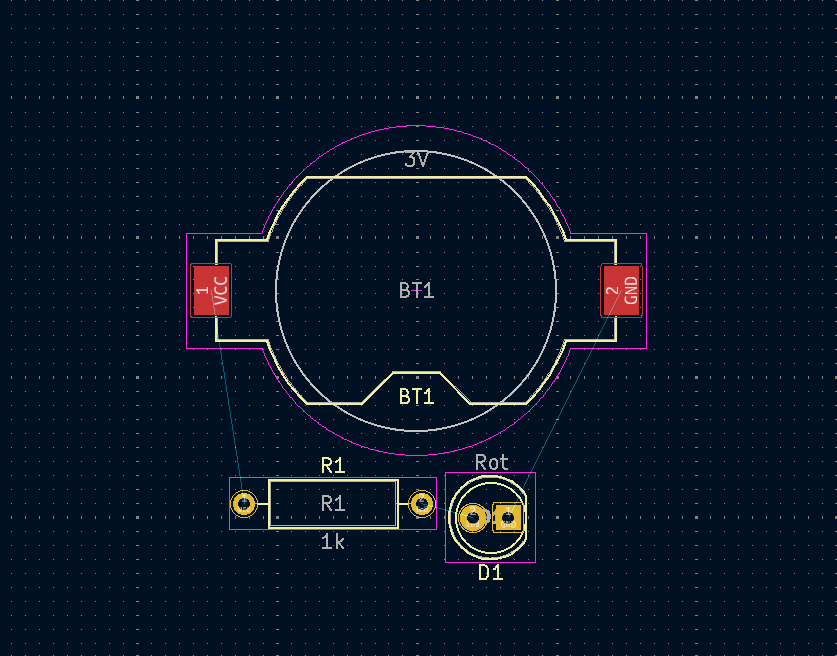
Lesen Sie sich die Meldungen im Fenster Ausstehende Änderungen durch, die besagen, dass die drei Komponenten im Schaltplan zur Leiterplatte hinzugefügt werden. Klicken Sie auf Platine aktualisieren, Schließen, und klicken Sie auf die Zeichenfläche, um die drei Footprints zu platzieren. Die Position der einzelnen Footprints zueinander wird später noch geändert.
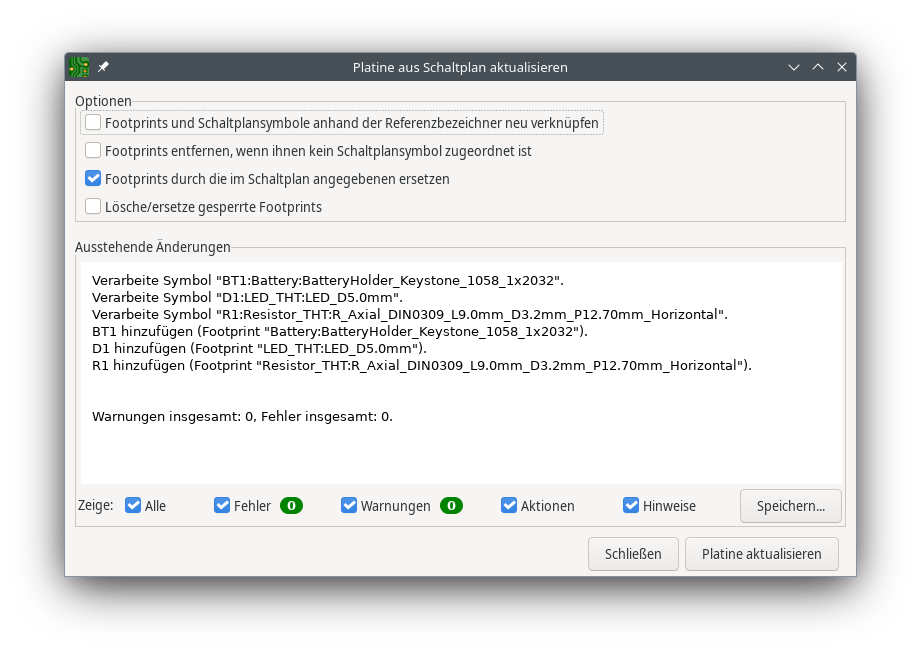
In KiCad ist das Aktualisieren der Leiterplatte mit Änderungen im Schaltplan ein manueller Prozess: Der Designer entscheidet, wann es angebracht ist, die Leiterplatte mit Änderungen im Schaltplan zu aktualisieren. Jedes Mal, wenn der Schaltplan bearbeitet wird, muss der Konstrukteur das Werkzeug Platine aus Schaltplan aktualisieren verwenden, um den Schaltplan und das Layout auf demselben Stand zu halten.
Drawing a board outline
Nun sind die drei Komponenten platziert, aber die Platine selbst ist noch nicht definiert. Diese wird definiert, indem ein Umriss der Platine auf der Ebene Edge.Cuts gezeichnet wird.
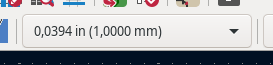
Es ist oft nützlich, den Umriss der Platte mit einem groben Raster zu zeichnen, da man so einfach glatte Zahlen für die Platinengröße erhält. Ändern Sie das Raster, indem Sie oberhalb der Zeichenfläche im Dropdown-Menü ein Raster von 1 mm auswählen.
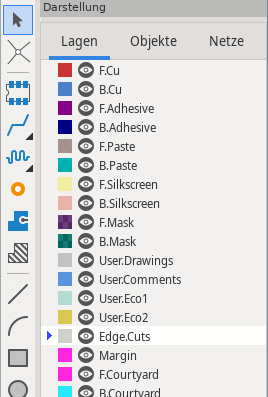
Um auf der Ebene Edge.Cuts zu zeichnen, klicken Sie auf der rechten Seite im Bedienfeld Darstellung in der Registerkarte Lagen auf Edge.Cuts. Wählen Sie das Rechteckwerkzeug  in der rechten Werkzeugleiste, klicken Sie auf die Zeichenfläche, um die erste Ecke zu platzieren, und klicken Sie dann erneut, um die gegenüberliegende Ecke zu platzieren, so dass das Rechteck die drei Footprints grob umgibt. Die anderen grafischen Werkzeuge, d.h. Linie , Bogen
  , Kreis
  , Polygon
  , Bézierkurve
  , oder eine Kombination davon, können ebenfalls verwendet werden, um den Umriss der Platine zu definieren; die einzige Voraussetzung ist, dass der Umriss eine einzelne geschlossene Form ist, die sich nicht selbst schneidet.
The board outline should look like this:
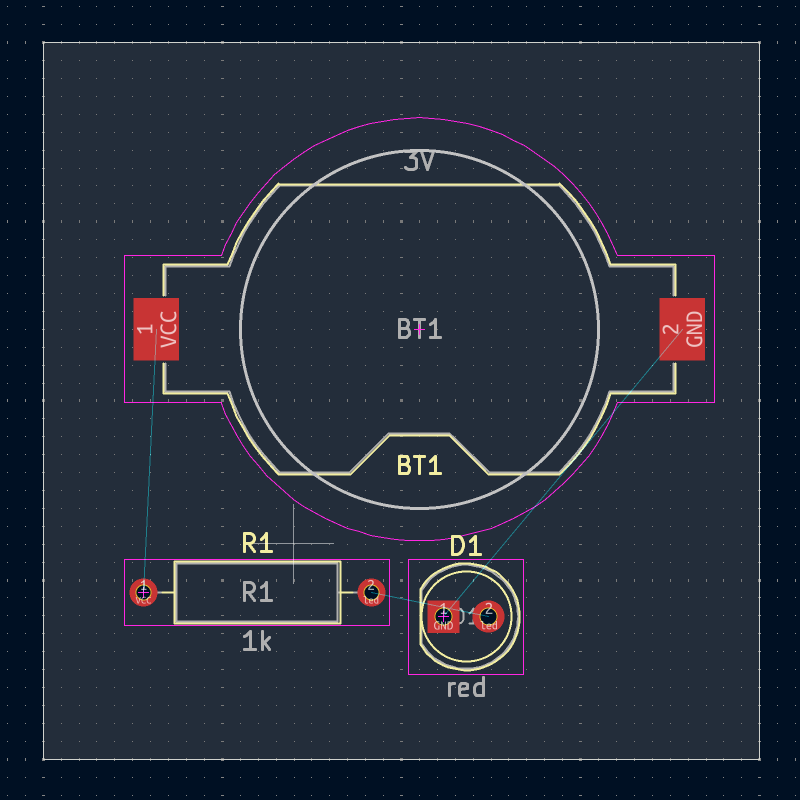
The lighter grey color inside the outline indicates the interior of the board.
Placing footprints
Der nächste Schritt im Layoutprozess ist die Anordnung der Footprints auf der Platine. Bei der Positionierung der Footprints sind im Allgemeinen mehrere Aspekte zu berücksichtigen:
-
Für einige Footprints gibt es genaue Anforderungen an die Positionierung, z. B. für Anschlüsse, Anzeigen oder Tasten und Schalter.
-
Einige Komponenten müssen unter Umständen nach elektrischen Gesichtspunkten platziert werden. Bypass-Kondensatoren sollten sich in der Nähe der Stromversorgungspins des zugehörigen ICs befinden, und empfindliche analoge Komponenten sollten weit von digitalen Störungen entfernt sein.
-
Fast alle Komponenten haben einen „Hof“ (oder zwei, wenn sowohl Vorder- als auch Rückseite definiert sind). Im Allgemeinen sollten sich die Höfe nicht überschneiden.
-
Otherwise components should be positioned for ease of routing. Connected components should generally be close together, and arranged to minimize routing complexity. The ratsnest (the thin lines indicating connections between pads) is useful for determining how best position footprints relative to other footprints.
Im Sinne dieses Leitfadens besteht das einzige Ziel der Platzierung darin, den Routing-Prozess so einfach wie möglich zu gestalten.
Start by moving the battery holder BT1 onto the back side of the board. Click it to select it, then press M to move it. Press F to flip it to the opposite side, then click to place it. It now appears mirrored and its pads have changed from red to blue.
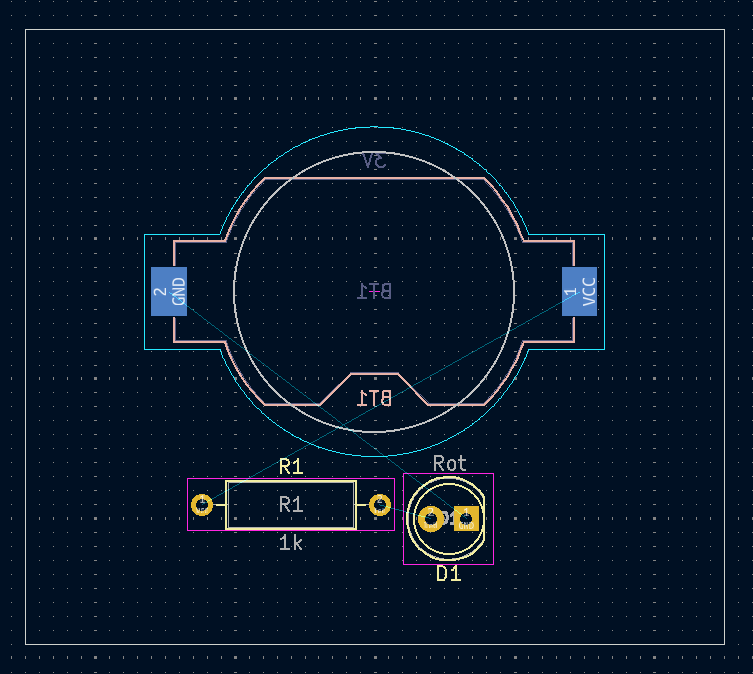
Alle Leiterplattenlagen werden von der Vorderseite der Leiterplatte aus betrachtet. Footprints auf der Unterseite der Leiterplatte stehen daher auf dem Kopf und erscheinen gespiegelt.
Jede Leiterplattenlage hat eine eigene Farbe, die durch die Farbfelder auf der Registerkarte „Lagen“ im Bedienfeld „Darstellung“ angezeigt wird. Im Standard-Farbschema sind die Elemente auf der Ebene „F.Cu“ (Vorderseitige Kupferlage) rot, während die Elemente auf der Ebene „B.Cu“ (Rückseitige Kupferlage) blau sind.
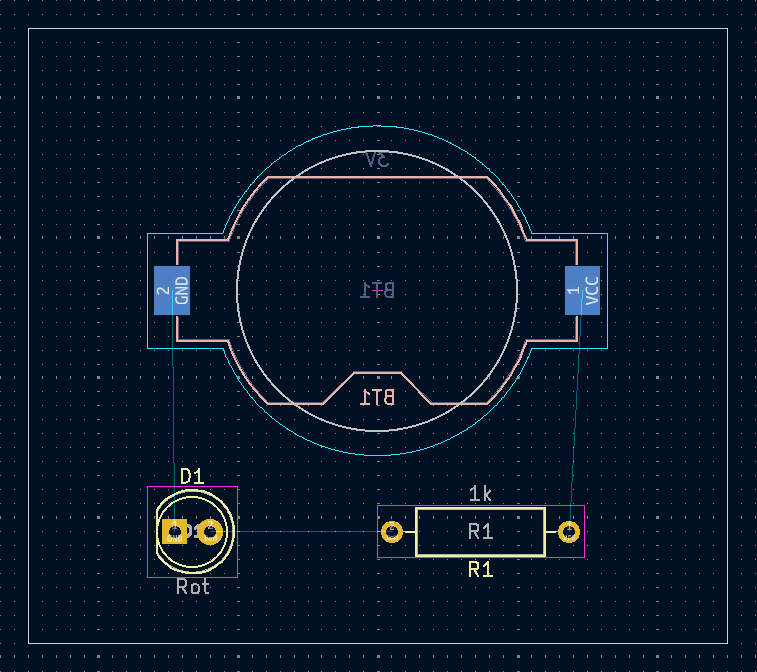
Now place the other two components. One at a time, select each component, then move and rotate it with M and R. The thin lines between pads are called ratsnest lines; they indicate connections in the schematic that you have not yet created in the PCB. Watch the ratsnest lines between each pad to choose the simplest arrangement of components; a good arrangement will leave the lines untangled, which means it will be easy to route the tracks between pads. One possible arrangement is shown in the screenshot below.
Routing tracks
Wenn die Komponenten platziert sind, ist es an der Zeit, die Pads mit Kupferbahnen zu verbinden.
Die erste Leiterbahn wird auf der Vorderseite der Platine gezeichnet. Ändern Sie daher die aktive Ebene auf F.Cu in der Registerkarte „Lagen“ des Bedienfelds „ Darstellung“.
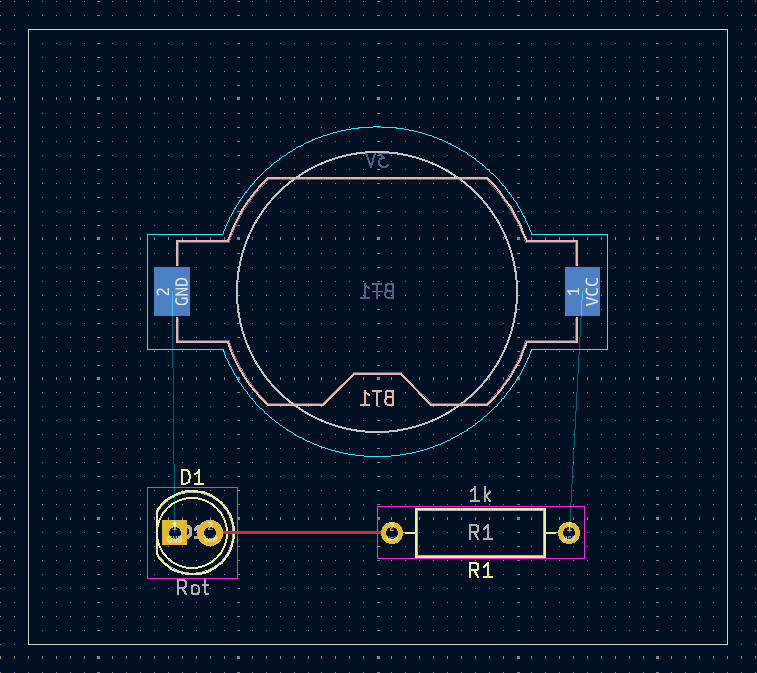
Klicken Sie auf Leiterbahnen routen  in der rechten Werkzeugleiste oder drücken Sie X. Klicken Sie kurz auf das Pad
 led von D1. Die Rattennest-Linie zeigt an, dass es eine ungeroutete Verbindung zum „led“-Pad von „R1“ gibt, also klicken Sie auf dieses Pad, um eine Leiterbahn zu zeichnen, die die beiden Pads verbindet. Mit einem Klick auf das zweite Pad wird die Leiterbahn vervollständigt. Die Rattennestlinie zwischen den led-Pins wird nicht mehr gezeichnet, da die Verbindung in Kupfer ausgeführt wurde.
Zeichnen Sie nun eine Leiterbahn zwischen den GND-Pads von BT1 und D1, beginnend mit dem BT1-Pad auf der Rückseite der Platine. Beachten Sie, dass die aktive Ebene automatisch zu B.Cu wechselt, nachdem Sie auf das BT1-Pad geklickt haben. Klicken Sie auf das Pad D1, um die Leiterbahn zu vollenden.
Während BT1 oberflächenmontierbare Pads hat, die sich nur auf der Unterseite der Platine befinden, hat D1 durchkontaktierte Pads, die mit Leiterbahnen sowohl auf der Vorder- als auch auf der Rückseite verbunden werden können. Durchkontaktierte Pads sind eine Möglichkeit, eine Verbindung zwischen mehreren Lagen herzustellen. In diesem Fall ist D1 ein Bauteil auf der Vorderseite der Platine, aber seine durchkontaktierten Pads werden zur Verbindung mit einer Leiterbahn auf der Rückseite der Platine verwendet.
Eine andere Möglichkeit, eine Verbindung zwischen den Lagen herzustellen, ist die Verwendung eines Vias. Beginnen Sie das Routing am VCC Pad von BT1 auf der Rückseite der Platine. Drücken Sie V und klicken Sie auf halber Strecke zwischen BT1 und R1, um ein Via einzufügen, das auch die aktive Ebene auf F.Cu umschaltet. Vervollständigen Sie die Leiterbahn auf der Oberseite der Platine, indem Sie auf das VCC-Pad von R1 klicken.
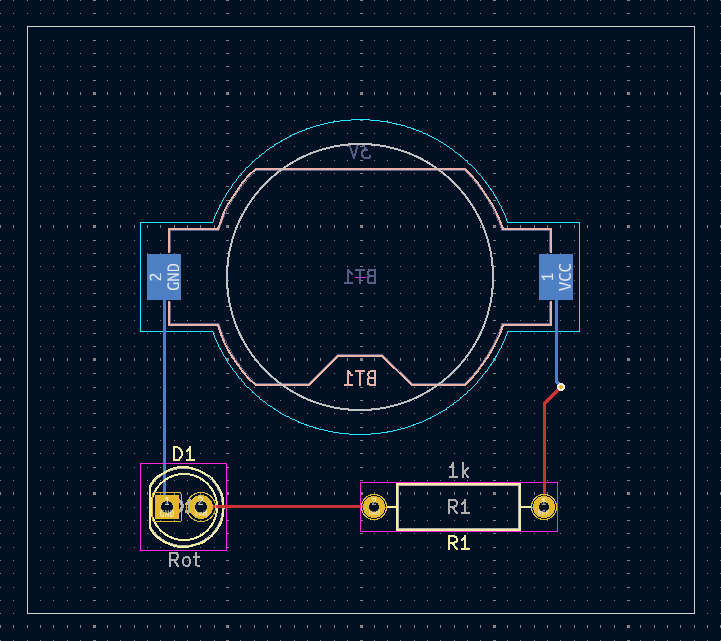
Zu diesem Zeitpunkt sind alle Verbindungen geroutet. Dies kann durch einen Blick auf den Statusbildschirm unten links im Fenster überprüft werden, wo die Anzahl der nicht gerouteten Netze mit 0 angegeben ist.
Placing copper zones
Kupferzonen sind Kupferbereiche mit einem zugehörigen Netz. Zonen verbinden sich automatisch mit Kupferobjekten, die zu demselben Netz gehören, und vermeiden Objekte, die zu anderen Netzen gehören. Zonen werden häufig für Erdungs- und Stromanschlüsse verwendet, da sie eine niederohmigere Verbindung als Leiterbahnen erlauben.
Fügen Sie eine GND-Zone auf der Unterseite der Platine hinzu, indem Sie auf die unterste Kupferebene wechseln und in der rechten Werkzeugleiste auf die Schaltfläche Gefüllte Zone hinzufügen  klicken. Klicken Sie auf die Platine, um die erste Ecke der Zone zu platzieren.
In the Copper Zone Properties dialog that appears, select the GND net from the Net name dropdown and make sure that the B.Cu layer is selected. Click OK, then click to place the other three corners of the zone. Double click when placing the last corner to complete the zone.
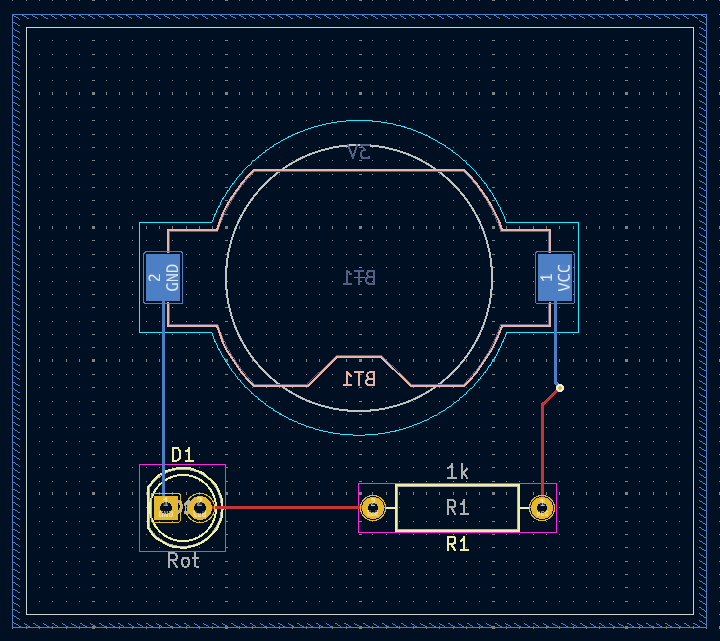
Die Kontur der Zone wird auf der Zeichenfläche angezeigt, aber die Zone ist noch nicht gefüllt - es befindet sich kein Kupfer im Zonenbereich, und daher stellt die Zone keine elektrischen Verbindungen her. Füllen Sie die Zone mit Bearbeiten → Alle Zonen füllen (B). Es wird Kupfer in die Zone eingefügt, aber es gibt keine Verbindung zu den VCC oder led Pads und Leiterbahnen und wird von der Leiterplattenkante abgeschnitten. Die Zone überschneidet sich mit der zuvor gezeichneten GND- Leiterbahn und ist über dünne Leiterbahnen mit den GND-Pads verbunden. Dies sind thermische Entlastungen, die das Löten der Pads erleichtern. Thermische Entlastungen und andere Zoneneinstellungen können im Zoneneigenschaften-Dialog geändert werden.
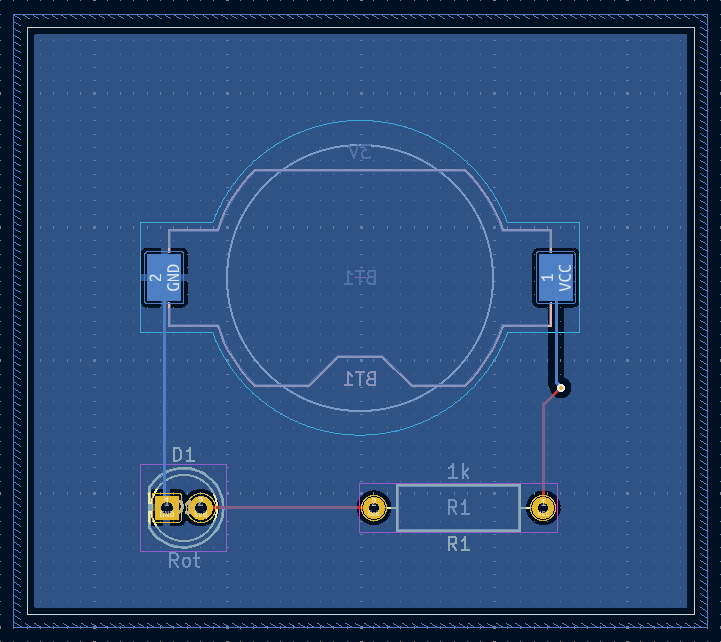
In KiCad werden Zonen nicht automatisch gefüllt, wenn sie zum ersten Mal gezeichnet oder geändert werden, oder wenn Footprints innerhalb der Zonen verschoben werden. Zonen werden durch manuelles Füllen gefüllt und wenn Sie den DRC ausführen. Stellen Sie sicher, dass die Zonenfüllungen auf dem neuesten Stand sind, bevor Sie Fertigungsdaten erzeugen.
Manchmal können gefüllte Zonen die Sicht auf andere Objekte in einem vollen Layout erschweren. Zonen können mit Ausnahme ihrer Umrisse über die Schaltfläche Zonenkonturen zeichnen  in der linken Symbolleiste ausgeblendet werden. Zonen behalten ihren gefüllten Status, auch wenn nur ihre Umrisse angezeigt werden - das Ausblenden einer Zonenfüllung ist nicht zu verwechseln mit deren Aufhebung.
Zonen können auch mittels des Darstellungsbedienfelds transparent gemacht werden, und inaktive Ebenen können auch mittels der Lagen-Anzeigeoptionen im Bedienfeld Darstellung ausgeblendet oder gedimmt werden.
Design rule checking
Der Design Regel Check ist das Layout-Äquivalent zum Elektrischen Regel-Check für den Schaltplan. Der DRC sucht nach Designfehlern wie Fehlanpassungen zwischen dem Schaltplan und dem Layout, Kupferbereichen mit unzureichendem Abstand oder Kurzschlüssen und Leiterbahnen, die mit nichts verbunden sind. Sie können auch benutzerdefinierte Regeln schreiben. Um die vollständige Liste der angewandten Designregeln anzuzeigen und deren Schweregrad einzustellen, gehen Sie zu Datei → Platinenkonfiguration… → Designregeln → Verstoß-Schweregrade. Es wird dringend empfohlen, den DRC auszuführen und alle Fehler zu beheben, bevor Sie Fertigungsdaten erzeugen.
Führen Sie einen DRC mit Inspektion → Designregeln überprüfen (DRC) aus, oder verwenden Sie die Schaltfläche in der oberen Symbolleiste. Klicken Sie auf DRC starten. Wenn die Prüfung abgeschlossen ist, sollten keine Fehler oder Warnungen angezeigt werden. Schließen Sie das DRC-Fenster.
Lösen Sie nun absichtlich einen DRC-Fehler aus, indem Sie den Footprint des Widerstands so verschieben, dass er den gefüllten Bereich der Zone überlappt. Verwenden Sie D (Ziehen), um den Footprint des Widerstands leicht zu verschieben, während die Leiterbahnen an den Pads des Widerstands befestigt bleiben. Dies führt zu einer Abstandsverletzung, da die VCC- und led-Pads des Widerstandes mit der GND-Zonenfüllung kurzgeschlossen sind. Normalerweise würde dies durch Auffüllen der Zone behoben werden, aber füllen Sie die Zone noch nicht auf.
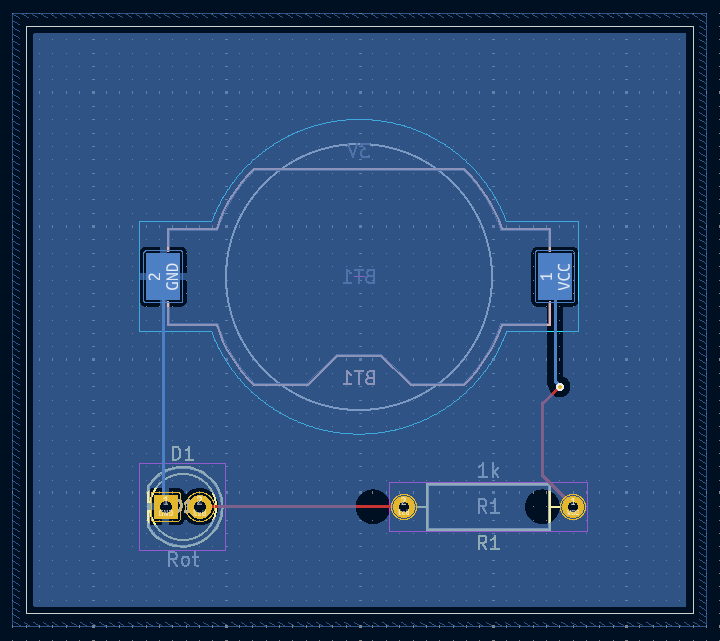
Führen Sie den DRC erneut aus, aber stellen Sie sicher, dass Sie das Kontrollkästchen Alle Zonen ausfüllen vor dem DRC deaktivieren. Der DRC meldet 6 Verletzungen: für jedes Pad von R1 gibt es eine Abstandsverletzung zwischen dem Pad und der Zone, eine weitere Abstandsverletzung zwischen dem Durchgangsloch des Pads und der Zone und eine dritte Verletzung, bei der die Lötstoppmaskenöffnung des Pads das Kupfer von zwei verschiedenen Netzen (die GND-Füllung und die mit dem Pad verbundene Leiterbahn) freilegt. Pfeile zeigen in der Zeichenebene auf jede Verletzung. Wenn Sie auf die einzelnen Verletzungen klicken, wird die jeweilige Verletzung vergrößert dargestellt.
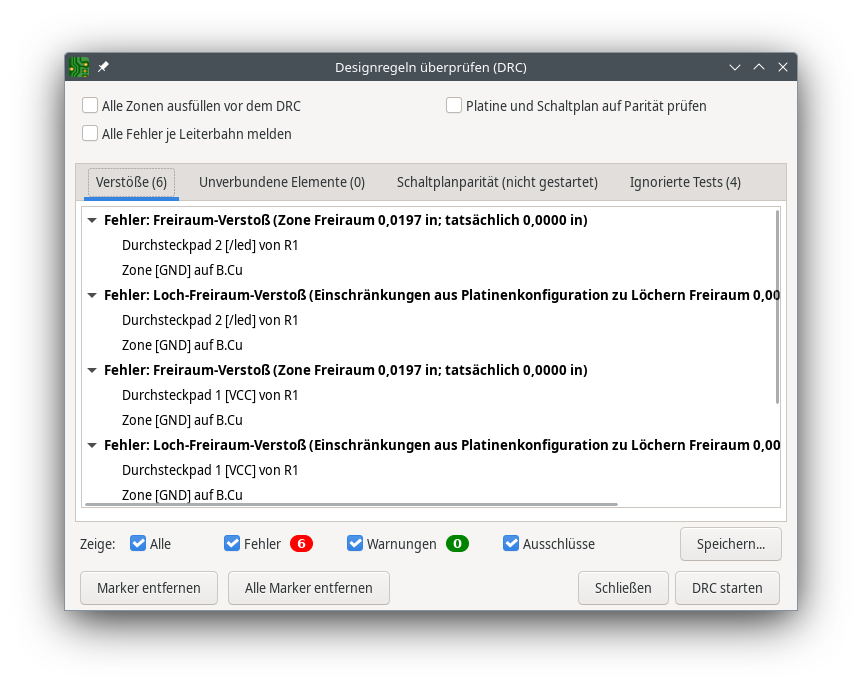
Schließen Sie den DRC-Dialog, drücken Sie B, um die Zone neu zu füllen, und führen Sie den DRC erneut aus. Alternativ können Sie auch das Kontrollkästchen Alle Zonen ausfüllen vor dem DRC aktivieren und den DRC erneut ausführen. Alle Verletzungen werden behoben.
3D viewer
KiCad bietet einen 3D-Betrachter, der für die Inspektion der Leiterplatte nützlich ist. Öffnen Sie den 3D-Betrachter mit Ansicht → 3D Betrachter. Schwenken Sie durch Ziehen mit der mittleren Maustaste, und drehen Sie durch Ziehen mit der linken Maustaste. Drehen Sie die Leiterplatte, um die LED und den Widerstand auf der Oberseite und den Batteriehalter auf der Unterseite zu sehen.
Es steht ein Raytracing-Modus zur Verfügung, der zwar langsamer ist, aber ein genaueres Rendering bietet. Wechseln Sie zum Raytracing-Modus mit Einstellungen → Raytracing.
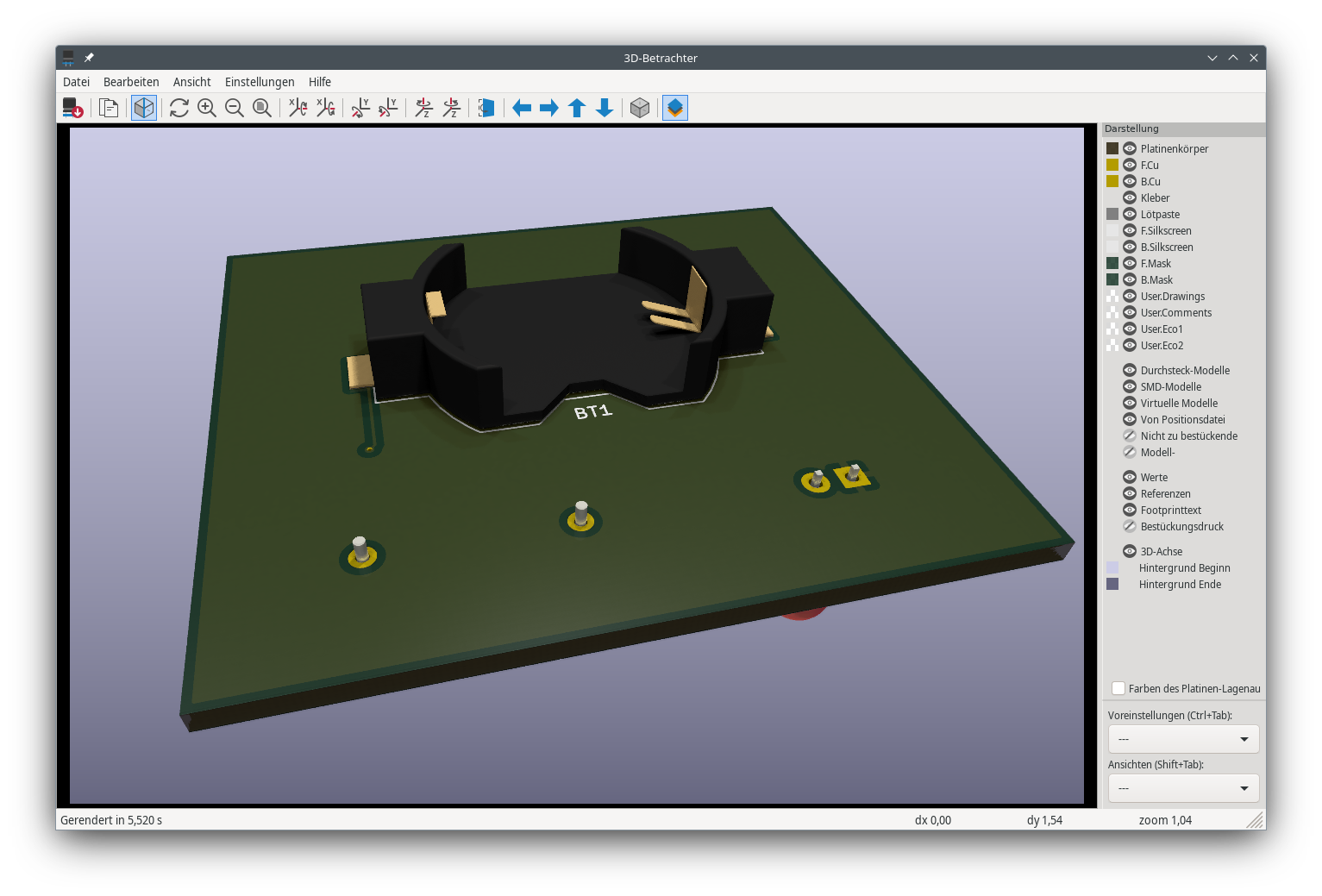
Viele der Footprints in der KiCad-Bibliothek werden mit 3D-Modellen geliefert, einschließlich aller Footprints, die in dieser Anleitung verwendet werden. Einige Footprints werden nicht mit 3D-Modellen geliefert, aber Benutzer können ihre eigenen hinzufügen.
Fabrication outputs
Wenn das Design der Leiterplatte fertig ist, besteht der letzte Schritt darin, die Fertigungsdaten zu generieren, damit die Leiterplatte hergestellt werden kann.
Öffnen Sie den Plot-Dialog mit Datei → Plotten…. Dieser Dialog kann das Design in verschiedenen Formaten plotten, aber Gerber ist normalerweise das richtige Format für die Bestellung bei einem PCB-Hersteller.
Specify an output directory so that the plotted files will be collected in a folder. Otherwise, the default settings are fine, but make sure all the necessary layers are checked:
-
Copper layers (
*.Cu). -
Board outline (
Edge.Cuts). -
Solder mask (
*.Mask). -
Silkscreen (
*.Silkscreen). -
Solder paste (
*.Paste). This layer is needed for manufacturing solder paste stencils, but is otherwise optional.
Other layers may be useful to plot, but are not typically necessary for PCB fabrication.
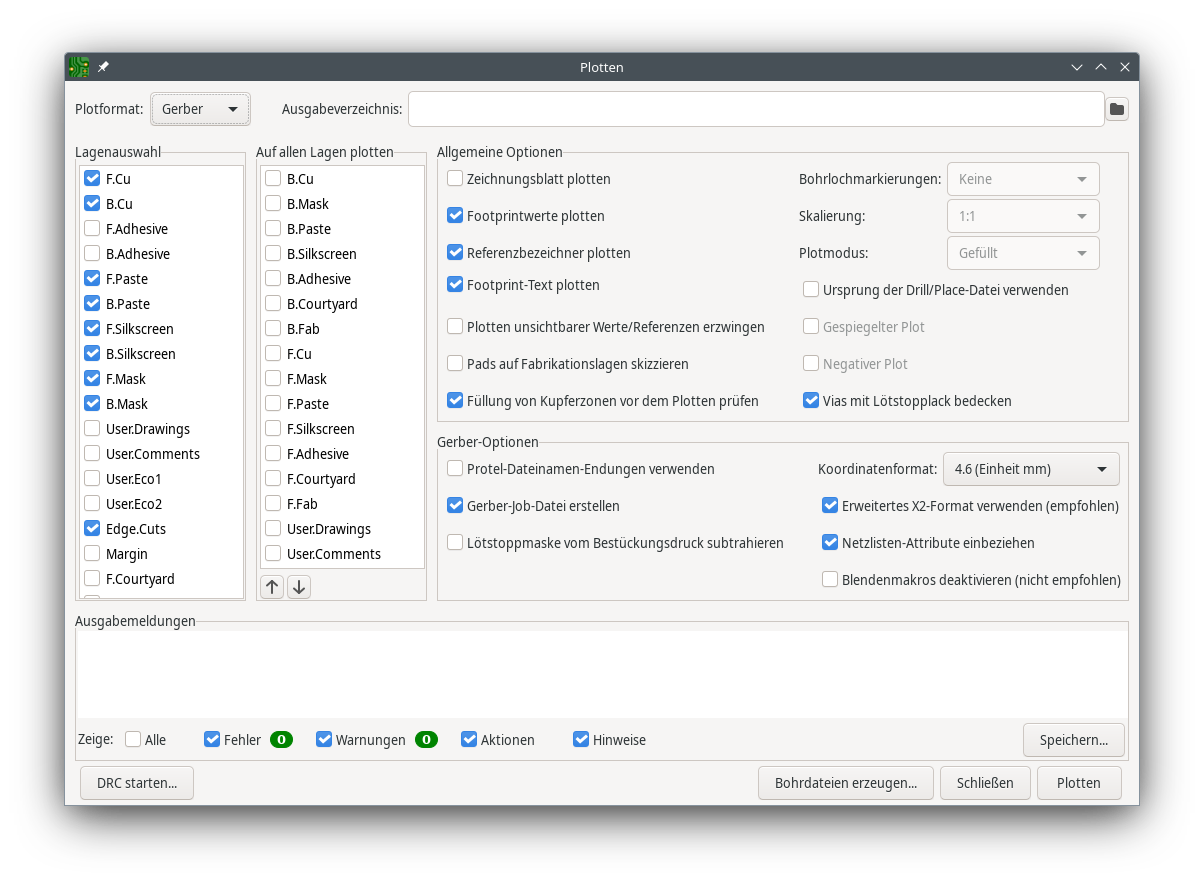
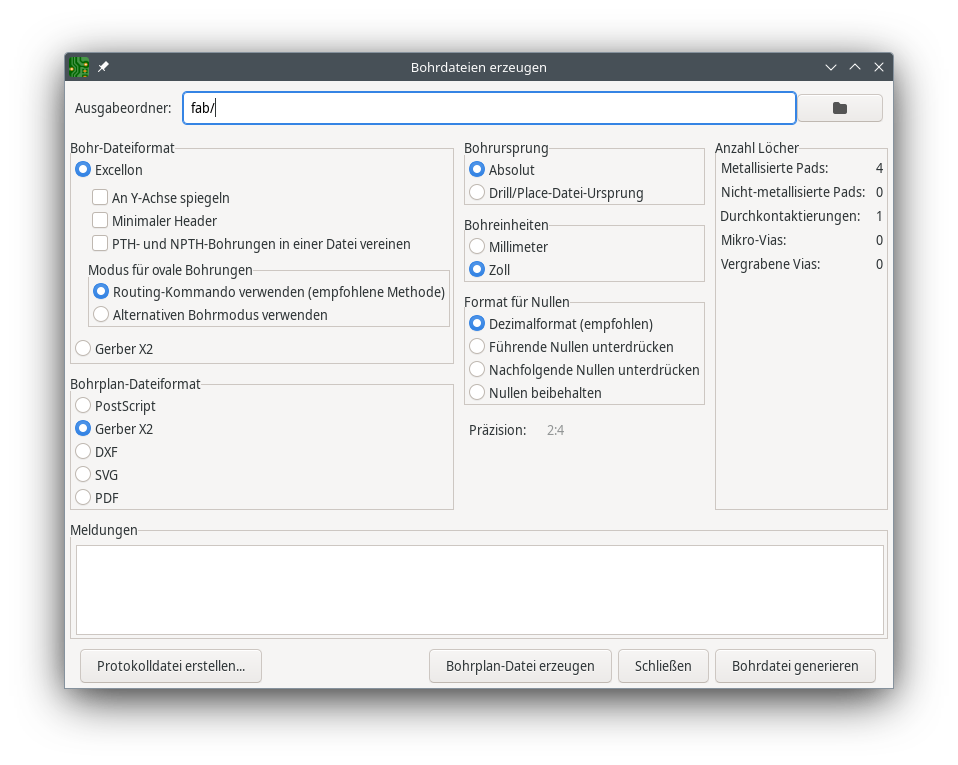
Klicken Sie auf Plotten, um die Gerberdateien zu erzeugen. Klicken Sie auch auf Bohrdateien erzeugen… und dann auf Bohrdatei generieren, um Dateien zu erstellen, die die Position aller Löcher angeben, die in die Platine gebohrt werden sollen. Schließen Sie abschließend den Plot-Dialog. Der Entwurf ist damit abgeschlossen.
Tutorial part 4: custom symbols and footprints
Die Schaltung ließe sich durch Hinzufügen eines Schalters zum Ein- und Ausschalten der LED verbessern. Um diesen Schalter hinzuzufügen, muss eine neue Symbol- und Footprint-Bibliothek erstellt, ein Schaltersymbol gezeichnet und ein Footprint für den Schalter erstellt werden.
Der spezielle Schalter, der in dieser Anleitung verwendet wird, ist der NKK M2011S3A1W03, ein SPST-Kippschalter. Es können auch viele andere Schalter verwendet werden, aber die Pin-Nummerierung und die Abmessungen des Footprints müssen möglicherweise angepasst werden.
Library and library table basics
Symbols and footprints are organized into libraries. A library can hold symbols or footprints, but not both.
KiCad keeps track of the user’s symbol libraries and footprint libraries in the symbol library table and footprint library table, respectively. Each library table is a list of library names and the location of where each library exists on disk. Library tables can also include other library tables, which effectively adds all of the libraries in the child table to the parent table.
In addition to global symbol and footprint library tables, there are also project library tables for symbols and footprints. Symbols and footprints that are added to the global tables are available in all projects, while symbols and footprints in the project-specific tables are available only for that specific project. Users can add their own libraries to the global library tables or to project-specific tables.
Die Symbolbibliothekstabellen können mit Einstellungen → Symbolbibliotheken verwalten… in den Fenstern des Schaltplaneditors oder des Symboleditors angezeigt oder bearbeitet werden. Die Bibliothekstabellen für die Footprints können mit Einstellungen → Footprintbibliotheken verwalten… im Platineneditor oder im Footprint-Editor angezeigt oder bearbeitet werden. Auf beide Bibliothekstabellen kann auch über den Projektmanager zugegriffen werden.
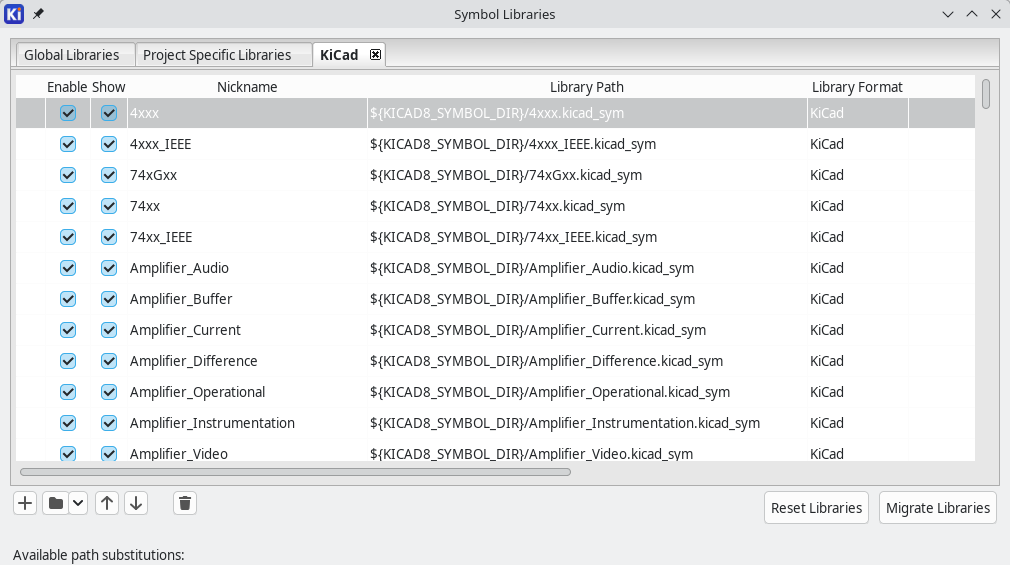
Häufig werden Pfade zu Bibliotheken mit Pfadsubstitutionsvariablen definiert. Auf diese Weise kann ein Benutzer alle seine Bibliotheken an einen neuen Ort verschieben, ohne die Bibliothekstabellen zu ändern. Das Einzige, was geändert werden muss, ist die Definition der Variable, um auf den neuen Ort zu verweisen. Die Pfadsubstitutionsvariablen werden mit Einstellungen → Pfade konfigurieren… im Projektmanager oder in einem der Editorfenster bearbeitet.
Eine nützliche Variable zur Pfadsubstitution ist ${KIPRJMOD}. Diese Variable zeigt immer auf das aktuelle Projektverzeichnis, so dass sie zum Einbinden von projektspezifischen Bibliotheken verwendet werden kann, die innerhalb des Projektverzeichnisses gespeichert sind.
On first run, KiCad prompts the user to set up the symbol and footprint library tables. To reset your libraries to default, press the Reset Libraries button in the library table dialog.
Creating new global or project libraries
Zum Zeichnen eines neuen Symbols oder Footprints wird zuerst eine Bibliothek gewählt, in der es gespeichert werden soll. In dieser Anleitung werden das Schaltersymbol und der Footprint in neuen projektspezifischen Bibliotheken gespeichert.
-
Open the Symbol Editor from the Project Manager.
-
Click File → New Library.
-
Select the Add new library to project library table option in the file browser.
-
Choose a name for the new library (e.g.
getting-started.kicad_sym). -
Save the new symbol library in the project directory.
The empty new library is now selected in the Libraries pane at left, and has been automatically added to the project library table (check the Project Specific Libraries tab in Preferences → Manage Symbol Libraries…).
Creating new symbols
Now create the switch symbol in the new library.
-
Select the
getting-startedlibrary in the Libraries pane at left. -
Click File → New Symbol….
-
In the Symbol name field, enter the part number:
M2011S3A1W03. -
Switch symbols should have reference designators that start with
SW, so change the Default reference designator field toSW. -
Uncheck Show pin name text.
-
Leave all other fields as the defaults.
-
Press OK.
In der Bibliotheksübersicht wird das Symbol „M2011S3A1W03“ jetzt unter der Bibliothek „Erstes_Projekt“ angezeigt. In der Zeichenebene zeigt ein Kreuz die Mitte des Footprints an, und es wurde Text für den Referenzbezeichner hinzugefügt. Verschieben Sie den Text zunächst von der Mitte des Symbols weg, um ihn aus dem Weg zu räumen.
Symbol pins
Beginnen Sie mit dem Zeichnen des Symbols, indem Sie einen Stift hinzufügen. Für dieses Symbol existiert kein Pin 1, somit beginnen Sie direkt mit Pin Nummer 2. Klicken Sie auf die Schaltfläche Pin hinzufügen  in der rechten Symbolleiste. Das Dialogfeld Pineigenschaften wird angezeigt. Stellen Sie die Pineigenschaften wie folgt ein:
-
* Pinname:
A -
* Pinnummer:
2 -
* Elektrischer Typ:
Passiv -
* Ausrichtung:
Rechts -
* X Position:
-200 mils -
* Y Position:
0 mils
Klicken Sie auf OK, und klicken Sie dann auf die Zeichenfläche, um den Pin zu platzieren. Wenn sich der Pin verschoben hat, nachdem Sie auf OK geklickt haben, müssen Sie möglicherweise die Eigenschaften des Pins erneut bearbeiten (Doppelklick auf den Pin oder Rechtsklick auf den Pin → Eigenschaften…), um die Position korrekt einzustellen.
| Es ist dringend zu empfehlen, im Schaltplan-Editor und im Symbol-Editor immer mils (oder Zoll) zu verwenden, insbesondere für Symbolpins. Die Vermischung von imperialen und metrischen Einheiten führt zu Symbolpins, die nicht richtig angeschlossen werden können, weil sie nicht mit Verbindungen oder anderen Pins ausgerichtet sind. Die KiCad-Bibliotheken verwenden ein 50-mil-Raster für ihre Pins; die Verwendung eines anderen Einheitensystems verhindert, dass Ihre Symbole und Schaltpläne mit den vorinstallierten Symbolen von KiCad verbunden werden können. Beachten Sie, dass Einheiten im Schaltplan, anders als im Leiterplatteneditor, keine physikalische Bedeutung haben. |
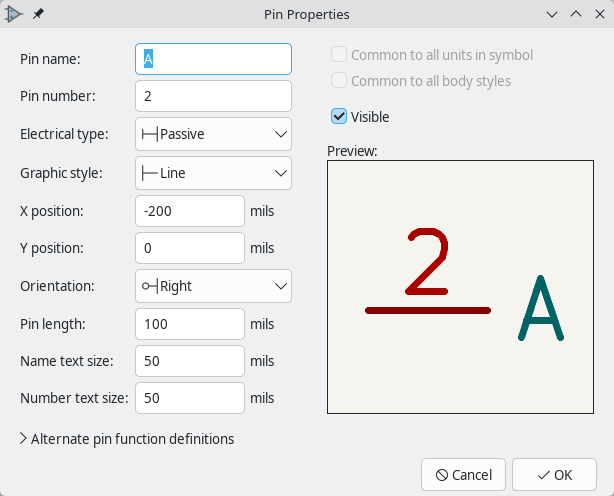
Fügen Sie einen zweiten Pin hinzu, aber verwenden Sie dieses Mal nicht das Werkzeug Pin hinzufügen. Drücken Sie stattdessen Einfg. Ein neuer Pin mit der Nummer 3 wird dem Symbol hinzugefügt, direkt unter Pin 2.
| An vielen Stellen in KiCad wird durch Drücken von Einfg die letzte Aktion wiederholt. Die Position des neuen Elements wird verschoben und die Nummerierung automatisch erhöht, falls zutreffend. Im Symboleditor kann dies verwendet werden, um schnell eine große Anzahl von Pins zu platzieren. Im Schaltplaneditor können Sie damit ein Bauteil wiederholt platzieren oder die Pins eines großen Bauteils mit nummerierten Beschriftungen versehen. Einfg kann auch im Footprint- und Platineneditor nützlich sein. |
Pin 3 soll sich auf der rechten Seite des Schaltersymbols befinden, daher werden seine Eigenschaften bearbeitet, um seine Position und Ausrichtung zu ändern. Anstelle des Dialogfelds „Pin-Eigenschaften“ kann dieses Mal die Eigenschaftsleiste verwendet werden. Dabei handelt es sich um einen angedockten Bereich auf der linken Seite der Bearbeitungsfläche, in dem Sie die Eigenschaften eines oder mehrerer ausgewählter Objekte anzeigen und bearbeiten können. Um die Eigenschaftenleiste ein- oder auszublenden, verwenden Sie die Schaltfläche  in der linken Symbolleiste.
Wählen Sie Pin 3 aus und stellen Sie im Eigenschaften-Panel folgendes ein:
-
Pinname:
B -
Position X:
200 mils -
Position Y:
0 -
Ausrichtung:
Links
| Das Eigenschaften-Panel ist in jedem KiCad-Editor verfügbar, d.h. Schaltplan-, Leiterplatten-, Symbol- und Footprinteditor. |
Symbol graphics
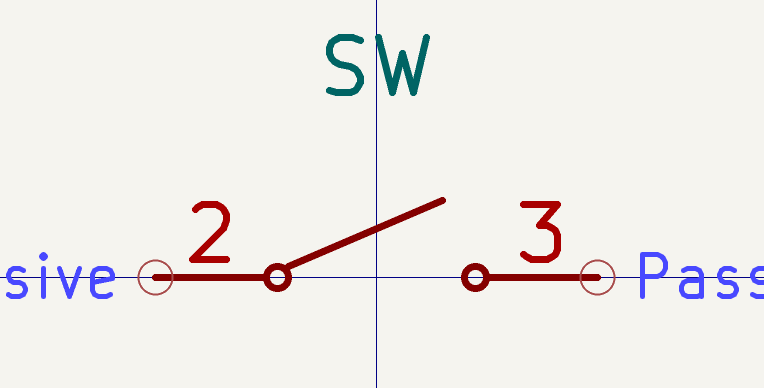
Nachdem Sie die Pins platziert haben, verwenden Sie die Werkzeuge Kreis und Linie , damit das Symbol wie ein SPST-Schalter aussieht. Für diesen Schritt ist es nützlich, zu einem feineren Raster zu wechseln: Klicken Sie mit der rechten Maustaste auf die Zeichenfläche und wählen Sie im Untermenü Raster ein kleineres Raster. Nachdem Sie die grafischen Formen hinzugefügt haben, wechseln Sie wieder zu einem 50 mil-Raster.
| Kleine Raster sind für grafische Funktionen nützlich, aber Symbolpins müssen immer auf einem 50 mil (1,27 mm) Raster platziert werden. Pins, die nicht an einem 50 mil-Raster ausgerichtet sind, können nicht mit Leitungen im Schaltplan verbunden werden. |
Symbol properties
Now edit the properties for the whole symbol with File → Symbol Properties, or by double clicking on the canvas. Change the Value field to M2011S3A1W03, and add spst switch toggle to the Keyword field to make it easier to find the symbol by searching.
Nachdem Sie auf OK geklickt haben, verschieben Sie den Text des Wertefeldes nach unten, so dass er sich nicht mit der Symbolgrafik überschneidet.
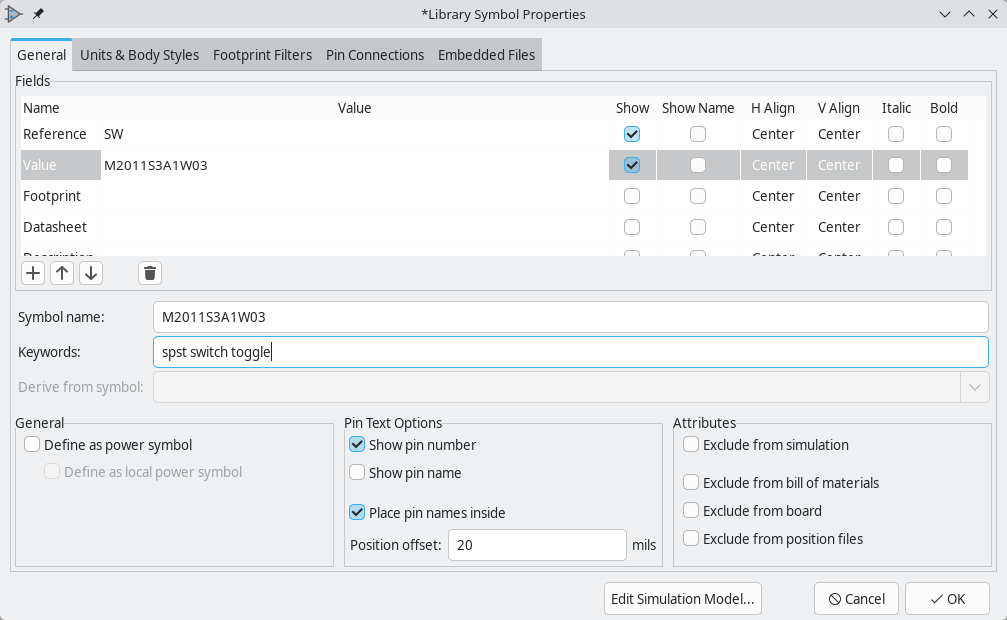
Das Symbol ist nun vollständig. Speichern Sie es und fahren Sie mit der Erstellung eines Footprints fort.
Creating new footprints
To create a new footprint, follow a similar process as for symbols. First you need to create a library, then create a new footprint in the library.
-
Open the Footprint Editor from the Project Manager.
-
Click File → New Library….
-
Select the Add new library to project library table option in the file browser.
-
Choose a name for the new library (e.g.
getting-started.pretty) -
Save the new footprint library in the project directory.
As with the symbol library, the new footprint library is added to the project library table. You can now add a footprint to the new library.
-
Select the
getting-startedlibrary in the Libraries pane at left. -
Click File → New Footprint. This creates an empty, untitled footprint.
-
Edit the footprint’s properties (
 button in the top toolbar) and set the following properties:
-
Footprintname:
Switch_Toggle_SPST_NKK_M2011S3A1x03 -
Value:
Switch_Toggle_SPST_NKK_M2011S3A1x03 -
Component type: Through hole
-
Footprint pads
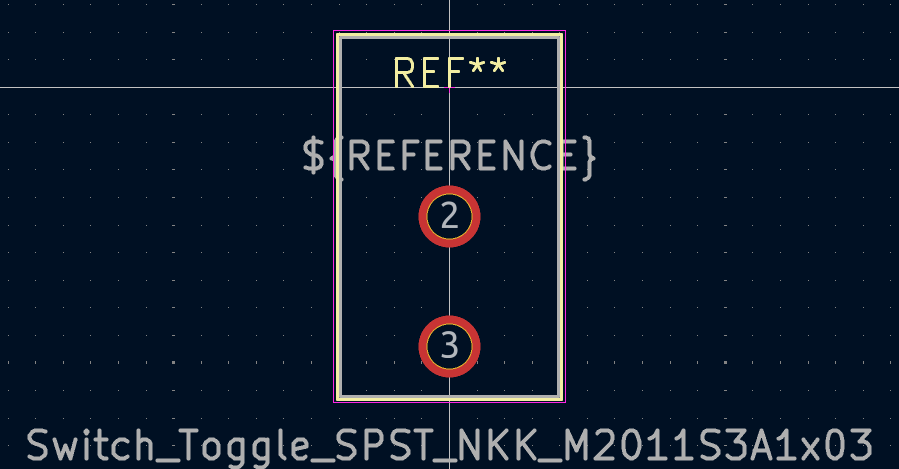
Der Schalter hat zwei Pins, die im Datenblatt als 2 und 3 nummeriert sind und einen Abstand von 4,7 mm haben. Um die Platzierung zu erleichtern, stellen Sie das Raster so ein, dass es mit dem Pad-Abstand übereinstimmt. Öffnen Sie die Rastereinstellungen, indem Sie mit der rechten Maustaste in der linken Symbolleiste auf die Schaltfläche Raster anzeigen  klicken und Raster bearbeiten… wählen. Fügen Sie ein neues Raster mit der Plus-Schaltfläche am unteren Rand hinzu. Setzen Sie die X-Größe des neuen Rasters auf „4,7 mm“. Bestätigen Sie das Dialogfeld, kehren Sie zur Zeichenfläche zurück und wechseln Sie zum neuen Raster in der Raster-Dropdown-Liste in der oberen Symbolleiste, sofern es nicht bereits ausgewählt ist.
By convention, through-hole footprints have pin 1 located at (0,0) and are oriented with pin 1 in the top left. We are using the SPST version of this switch which does not have pin 1, so the footprint will leave (0,0) empty and place pads 2 and 3 at (0, 4.7 mm) and (0, 9.4 mm). Note that in KiCad’s default coordinate system, the positive Y-axis is oriented downwards.
| Die X- und Y-Koordinaten des Cursors werden in der Statusleiste am unteren Rand des Fensters angezeigt. Damit können Sie die Koordinaten überprüfen, wenn Sie wenn Sie etwas zeichnen oder platzieren. |
-
Use the Add a pad tool
 in the right toolbar to place a pad one grid division below the origin, which is (0, 4.7 mm).
 -
Press Esc to exit the pad tool.
-
Double click on the pad to edit its properties.
-
Change the pad number to
2. -
Verify that the position is correct.
-
Set the pad shape to Circular.
-
Set the hole diameter. The switch pins are 1.17 mm x 0.8 mm, which gives a diagonal (maximum pin dimension) of 1.42 mm. Therefore set the hole diameter to 1.42 mm + 0.2 mm =
1.62 mm. -
Set the pad diameter. For a hole diameter of 1.62 mm, set the pad diameter to 1.62 mm + 2*0.15 mm =
1.92 mmto provide a sufficient annular ring. -
Press OK to apply the pad modifications.
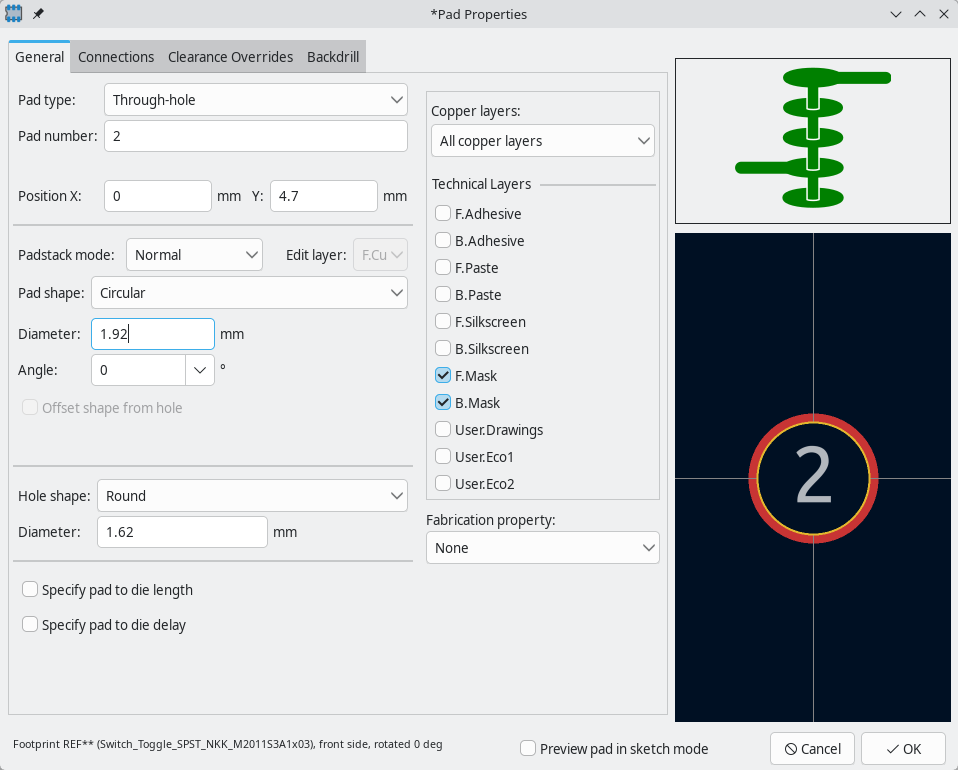
Verwenden Sie nun erneut das Werkzeug Pad hinzufügen, um das andere Pad bei (0, 9,4 mm) zu platzieren. Beachten Sie, dass die Pad-Nummer automatisch hochgezählt wird und die Eigenschaften, einschließlich Pad-Größe und Lochgröße, vom vorherigen Pad übernommen werden.
Wenn beide Pads platziert sind, sehen die Restringe etwas klein aus. Der Schalter wird leichter zu löten und mechanisch robuster sein, wenn die Restringe größer sind. Erhöhen Sie die Dicke des Ringes von 0,15 mm auf 0,3 mm, indem Sie Pad 2 bearbeiten und die Padgröße auf 1,62 mm + 2*0,3 mm = 2,22 mm ändern. Ändern Sie nicht die Lochgröße. Beachten Sie, dass das Feld Padgröße mathematische Ausdrücke akzeptiert, so dass 1,62+2*0,3 direkt eingegeben werden kann und zu 2,22 mm führt.
| Viele Textfelder in KiCad unterstützen mathematische Ausdrücke, einschließlich Einheitenumrechnungen. |
Führen Sie die gleiche Änderung des Restringes auch für das andere Pad durch. Klicken Sie mit der rechten Maustaste auf Pad 2, klicken Sie auf Pad-Eigenschaften auf andere Pads übertragen… und dann auf Ändere Pads im aktuellem Footprint.
Footprint graphics
Ein guter Footprint hat den exakten Umriss des Teils auf der Fertigungsebene (F.Fab), einen etwas größeren Umriss auf der Siebdruckebene (F.Silkscreen) und eine Abstandsfläche (F.Courtyard), die den gesamten Footprint umgibt, um Überlappungen mit anderen Footprints zu vermeiden.
The fabrication outline should precisely match the physical dimensions of the part, which is 7.9 mm wide and 13 mm tall. One way to precisely place the outline is to create a new grid with the correct X and Y spacing, as we did for the pads. Make sure to uncheck the Linked checkbox in the Grid Settings dialog to allow unequal X and Y grid spacing. You can then adjust the grid origin by right clicking the button and selecting Grid Origin….
Konfigurieren Sie die Rasterabstände und den Ursprung wie folgt:
-
X-Raster:
7.9 mm -
Y-Raster:
13 mm -
.X-Ursprung: 7.9 mm / 2 =
3.95 mm -
Y-Ursprung: 4.7 mm - (13 mm / 2) =
-1.8 mm.
To draw the fab outline, switch to the front fabrication layer by clicking F.Fab in the Layers panel at right. Use the line , rectangle , or polygon tools to draw the outline of the part as shown in the screenshot below, with corner coordinates annotated.
If you use the rectangle tool, you will need to make sure the line mode is set to the free-angle mode or you will only be able to draw squares.
To change the line mode to free-angle, click the  / /  / /  button on the left toolbar until it shows .
You can also use Shift+Space to cycle the line mode. button on the left toolbar until it shows .
You can also use Shift+Space to cycle the line mode.
|
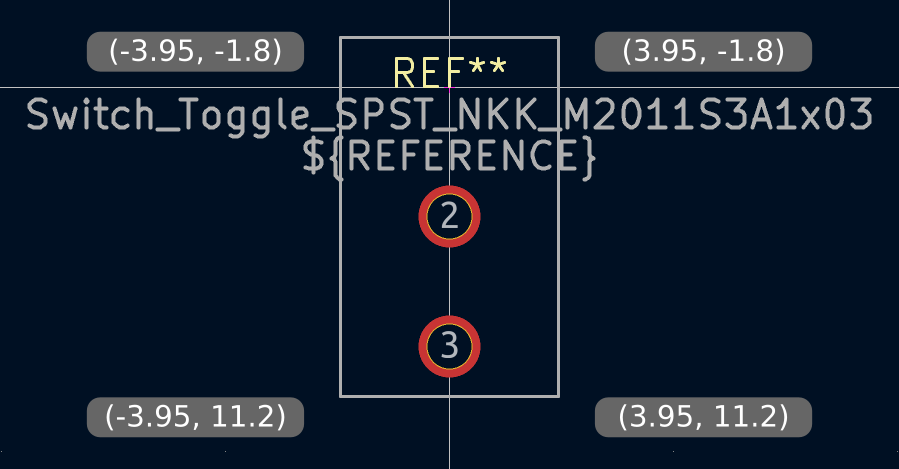
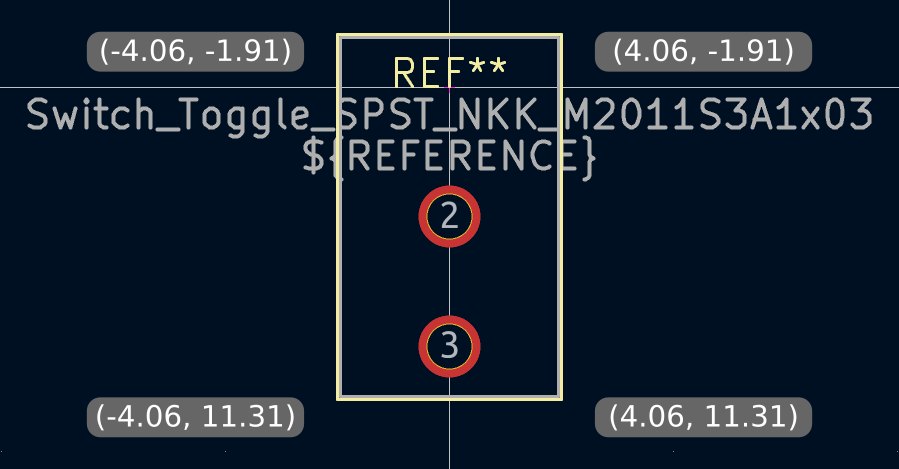
Wechseln Sie dann zur Lage F.Silkscreen. Die Siebdruckkontur sollte sich knapp außerhalb der Teilekontur befinden, daher werden die Siebdrucklinien 0,11 mm außerhalb der Linien auf der Fertigungsebene gezeichnet (0,11 mm ist die Hälfte der 0,10 mm breiten Fertigungslinien plus die Hälfte der 0,12 mm breiten Siebdrucklinien). Die genauen Koordinaten sind im Screenshot unten zu sehen, und hilfreiche Rastereinstellungen sind:
-
X-Raster: 7.9 mm + 2 * 0.11 mm =
8.12 mm -
Y-Raster: 13 mm + 2 * 0.11 mm =
13.22 mm -
X-Ursprung: 8.12 mm / 2 =
4.06 mm -
Y-Ursprung: -1.8 mm - 0.11 mm =
-1.91 mm
Also change the silk outline thickness to 0.12 mm by selecting each outline segment and editing its properties (right click → Properties… or press E).
Wählen Sie schließlich die Lage „F.Courtyard“. Der Umriss der Abstandsfläche sollte das Bauteil mit einem Abstand von 0,25 mm umgeben.
Zur Abwechslung verwenden Sie zum Zeichnen dieser Lage eine andere Methode. Wechseln Sie zu einem 1mm Raster anstelle eines benutzerdefinierten Rasters und zeichnen Sie ein Rechteck, das den Footprint grob umgibt. Wählen Sie das Rechteck aus und drücken Sie E, um seine Eigenschaften zu bearbeiten, und geben Sie die Eckkoordinaten des Rechtecks direkt ein. Die Eckkoordinaten sind:
-
Oben links:
(-4.2, -2.05) -
Unten rechts:
(4.2, 11.45)
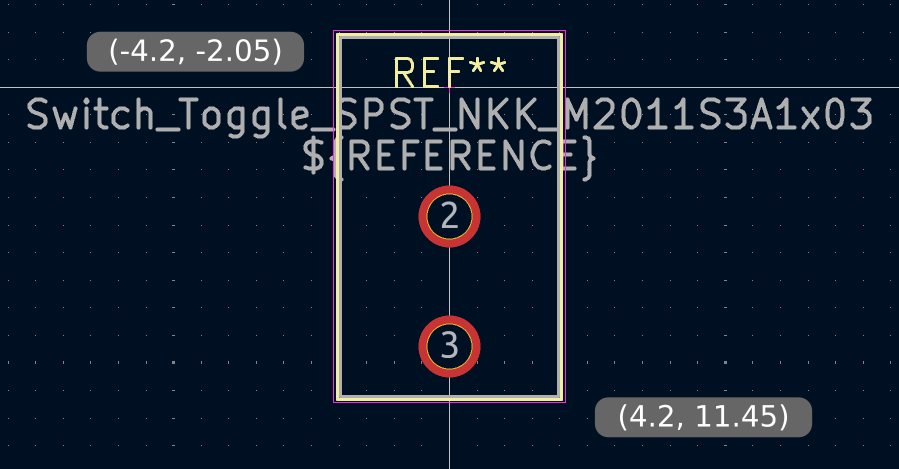
Nachdem Sie die Umrisse fertiggestellt haben, positionieren Sie den Text wie unten gezeigt. Der Footprint ist fertig.
Konventionen der KiCad-Bibliothek
Um qualitativ hochwertige Symbol- und Footprint-Bibliotheken zu verwalten, hat KiCad ein KiCad Library Conventions Dokument, das eine Reihe von Richtlinien für Symbole und Footprints enthält. Es ist nicht notwendig, diese Konventionen für persönliche Bibliotheken zu erfüllen, aber sie sind ein guter Ausgangspunkt. Footprints und Symbole in der offiziellen Bibliothek müssen KLC folgen. KLC wird als Grundlage für die Symbole und Footprints in diesem Handbuch verwendet.
Add switch to schematic
Da der Footprint nun vollständig ist, kann das Schaltersymbol so angepasst werden, dass hierfür standardmäßig der richtige Footprint verwendet wird.
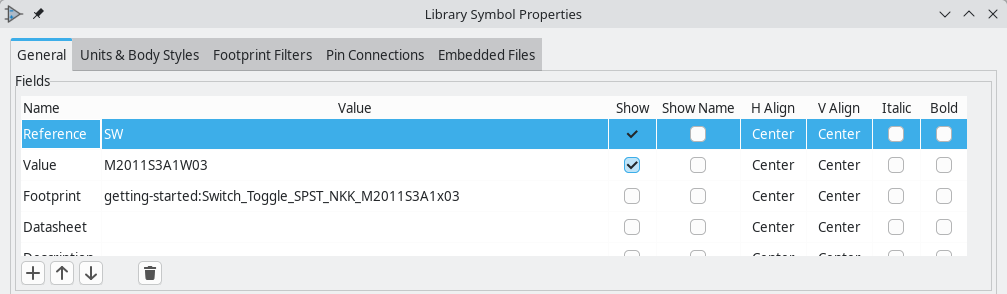
Gehen Sie zurück zum Symboleditor und öffnen Sie das Schaltersymbol. Bearbeiten Sie die Symboleigenschaften. Klicken Sie in das Feld Footprint und dann auf das Bibliothekssymbol  , das nun erscheint. Navigieren Sie zur Footprint-Bibliothek des Projekts und doppelklicken Sie auf den Footprint des Schalters. Speichern Sie das Symbol.
Der Footprint des Schalters wird diesem Symbol nun standardmäßig zugewiesen. Der Footprint muss nicht jedes Mal manuell ausgewählt werden, wenn das Symbol zu einem Schaltplan hinzugefügt wird.
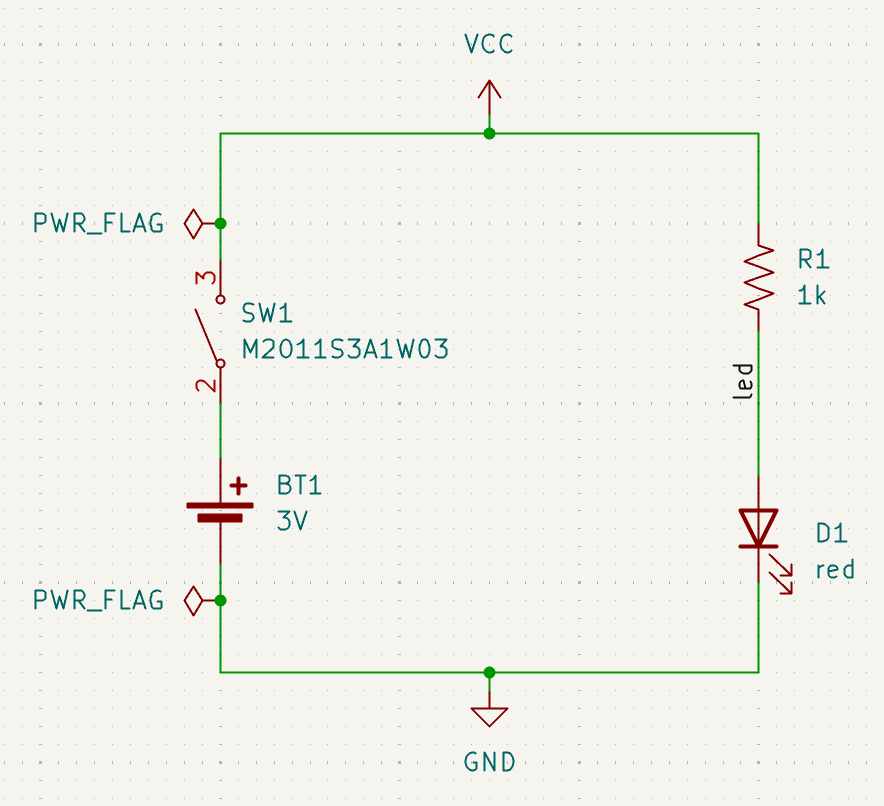
Öffnen Sie den Schaltplan, fügen Sie ein neues Symbol hinzu, und wählen Sie das neue Schaltersymbol aus. Verdrahten Sie es, um die LED und die Batterie zu verbinden oder zu trennen.
Es ist nicht notwendig, manuell einen Footprint für den Schalter zu wählen, da das Schaltersymbol bereits einen Footprint vorgibt. Führen Sie den ERC aus, um sicherzustellen, dass der geänderte Schaltplan nicht gegen elektrische Regeln verstößt.
Add switch to layout
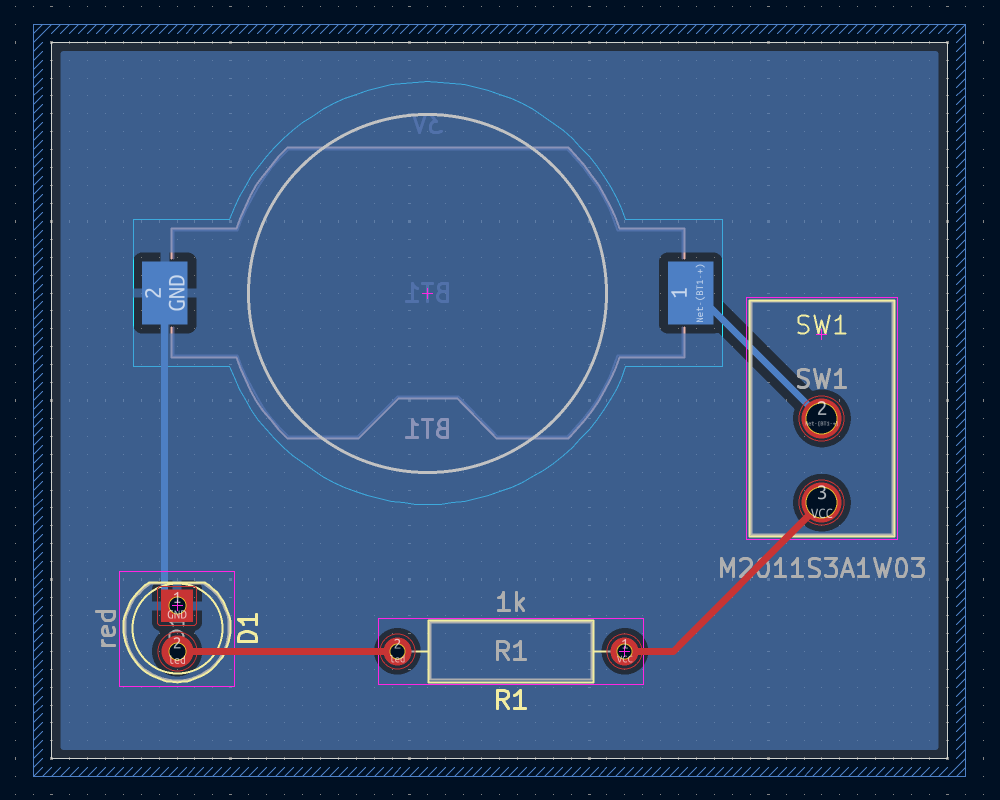
Vergewissern Sie sich, dass der Schaltplan gespeichert ist, und öffnen Sie dann den Platineneditor, um das Symbol zum Layout hinzuzufügen. Aktualisieren Sie die Leiterplatte mit den Schaltplanänderungen mit Werkzeuge → Platine aus Schaltplan aktualisieren… und platzieren Sie den Footprint des Schalters wie gezeigt auf der Leiterplatte. Ändern Sie bei Bedarf die Größe der Platinenumrandung und der Kupferzone (die Kupferzone wird nicht mehr ausgefüllt, wenn sie in der Größe geändert wird, aber Sie können sie bei Bedarf mit B neu ausfüllen).
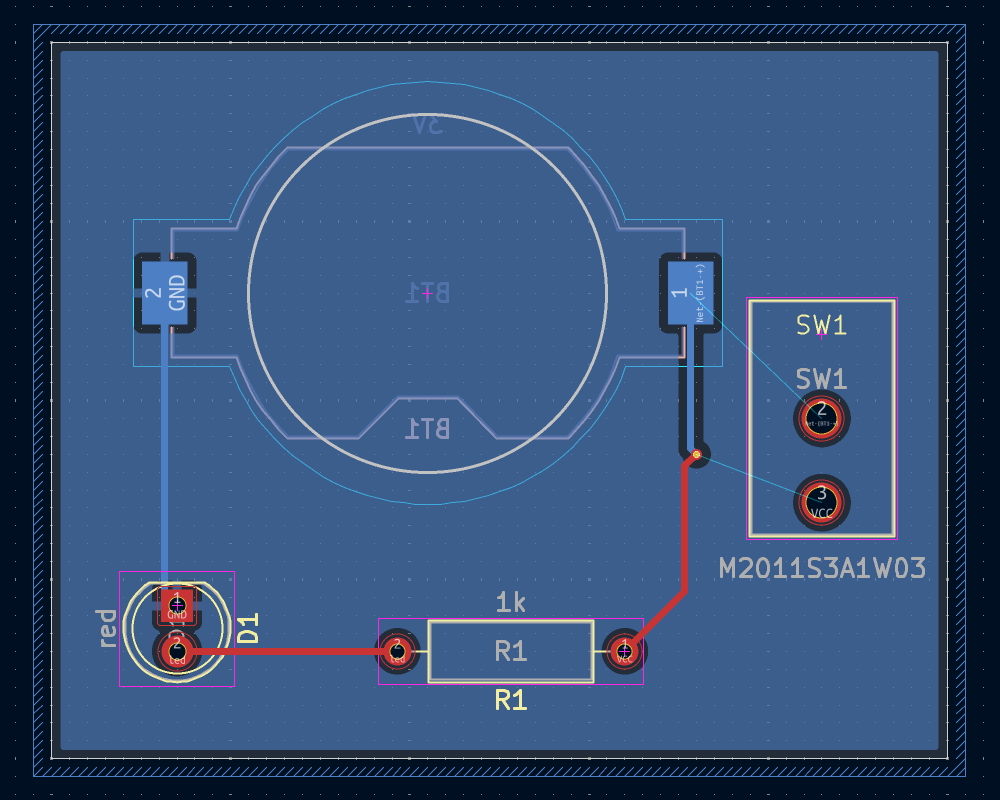
Das Rattennest zeigt die neuen Verbindungen, die verlegt werden müssen. Außerdem muss die Verbindung zwischen der Batterie und dem Widerstand entfernt werden.
Löschen Sie zunächst die nicht benötigten Leiterbahnen. Wählen Sie eine der Leiterbahnen zwischen der Batterie und dem Widerstand aus - es spielt keine Rolle, welche. Drücken Sie mehrmals U, um die Auswahl auf alle Segmente zwischen Batterie und Widerstand zu erweitern. Drücken Sie Entf, um die Verbindung zu entfernen.
Routen Sie die neuen Leiterbahnen zwischen der Batterie und dem Schalter sowie zwischen dem Schalter und dem Widerstand. Drücken Sie B, um die Zonen wieder zu füllen.
Führen Sie abschließend den DRC erneut aus, um sicherzustellen, dass die modifizierte Platine keine Designregeln verletzt.
Linking symbols, footprints, and 3D models
Symbols and footprints
Wie im Abschnitt Footprint Zuordnung beschrieben, muss jedem Symbol im Schaltplan bei der Schaltplanerstellung ein Footprint zugewiesen werden. Der Name des Footprints, der jedem Symbol zugewiesen wurde, wird im Feld Footprint in den Eigenschaften des Symbols gespeichert.
Symbole können einen vorgewählten Footprint aufweisen. Footprints müssen solchen Symbolen nicht manuell zugewiesen werden, da ein Footprint bei der Erstellung des Symbols ausgewählt wurde. Benutzer können den vorgewählten Footprint während des Footprint-Zuweisungsprozesses wie gewohnt überschreiben. Die Definition eines Standard-Footprints ist ratsam für Symbole, denen in der Regel oder immer derselbe Footprint zugewiesen wird, z.B. ein Bauteil, das nur in einem Paket verfügbar ist. Der Footprint des Schalters wurde als Standard für sein zugehöriges Symbol festgelegt.
Symbole können auch Footprint-Filter angeben, mit denen Footprints ausgeblendet werden können, die nicht mit dem Symbol kompatibel sind. Das Symbol „74HC00“ verfügt beispielsweise über Footprint-Filter, mit denen nur die zutreffenden DIP- und SO14-Footprints im Werkzeug Footprints zuweisen angezeigt werden.

Die KLC-Anforderungen für Footprint-Filter enthalten einige nützliche Tipps für effektive Footprint-Filter.
Footprints and 3D models
3D-Modelle für Komponenten werden in separaten Dateien gespeichert. Die Dateinamen für die 3D-Modelle der Komponenten werden im Footprint gespeichert. Zu jedem Footprint kann eine beliebige Anzahl von 3D-Modellen hinzugefügt werden. Die Dateinamen der 3D-Modelle sowie die Modellskalierung, die Drehung, der Versatz und die Deckkraft werden auf der Registerkarte 3D-Modelle der Footprint-Eigenschaften festgelegt.
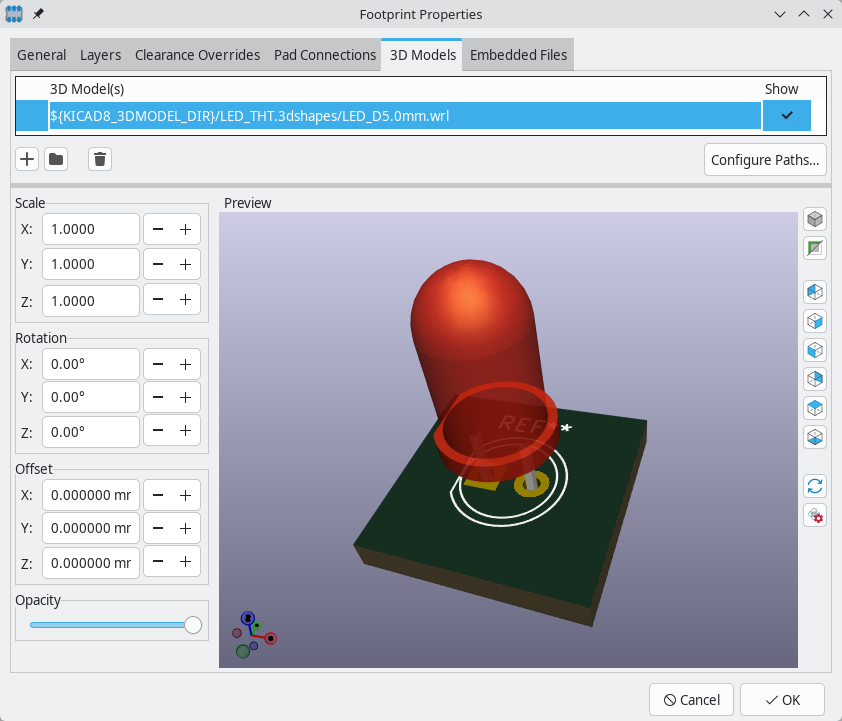
Both STEP (.step) and VRML (.wrl) 3D model formats are supported. STEP files are useful where dimensional accuracy is needed, while VRML files can be used for more visually attractive renders. Many footprints in KiCad’s library have associated 3D models; these models are provided in STEP format.
| Nicht alle Footprints in der KiCad-Bibliothek sind mit 3D-Modellen versehen, aber alle Footprints führen einen 3D-Modell-Dateinamen auf, selbst wenn das 3D-Modell nicht existiert. Auf diese Weise können 3D-Modelle zu einem späteren Zeitpunkt hinzugefügt werden, ohne dass der Footprint bearbeitet werden muss. |
FreeCAD together with the StepUp Workbench are useful for creating component 3D models; they are used for many of the models in KiCad’s library. StepUp is used to generate STEP and VRML files with correct placement, scaling, and rotation.
Where to go from here
More learning resources
Weitere Informationen über die Verwendung von KiCad finden Sie im Handbuch.
Weitere Ressourcen sind das offizielles KiCad-Benutzerforum, Discord oder IRC und zusätzliche Lernressourcen der KiCad-Community.
Um mehr darüber zu erfahren, was KiCad ermöglicht, besuchen Sie den Abschnitt Made With KiCad auf der Website, oder öffnen Sie die in KiCad enthaltenen Demoprojekte (Datei → Demoprojekt öffnen…).
Help improve KiCad
Um einen Fehler zu melden oder eine Funktion zu beantragen, benutzen Sie bitte Hilfe → Fehler melden oder öffnen Sie ein Problem auf Gitlab.
Um zur Entwicklung von KiCad beizutragen, besuchen Sie bitte die Developer Contribution page. Benutzer können auch helfen, indem sie einen Beitrag zu Bibliotheken oder zur Dokumentation und Übersetzung leisten. Und schließlich können Sie die weitere Entwicklung von KiCad finanziell unterstützen.